Samsung Tizen et LG webOS
Ces téléviseurs utilisent leurs propres boutiques. Un APK Android ou un code Downloader n’est pas la méthode normale d’installation. Il faut choisir un lecteur disponible dans la boutique du téléviseur.
Téléviseur Samsung ou LG, Android TV, Fire TV, Apple TV, smartphone ou ordinateur : accédez directement au bon tutoriel OTT Premium, sans mélanger les systèmes. Chaque guide détaille la compatibilité, l’installation du lecteur, les accès Xtream Codes ou M3U et les solutions aux difficultés les plus courantes.
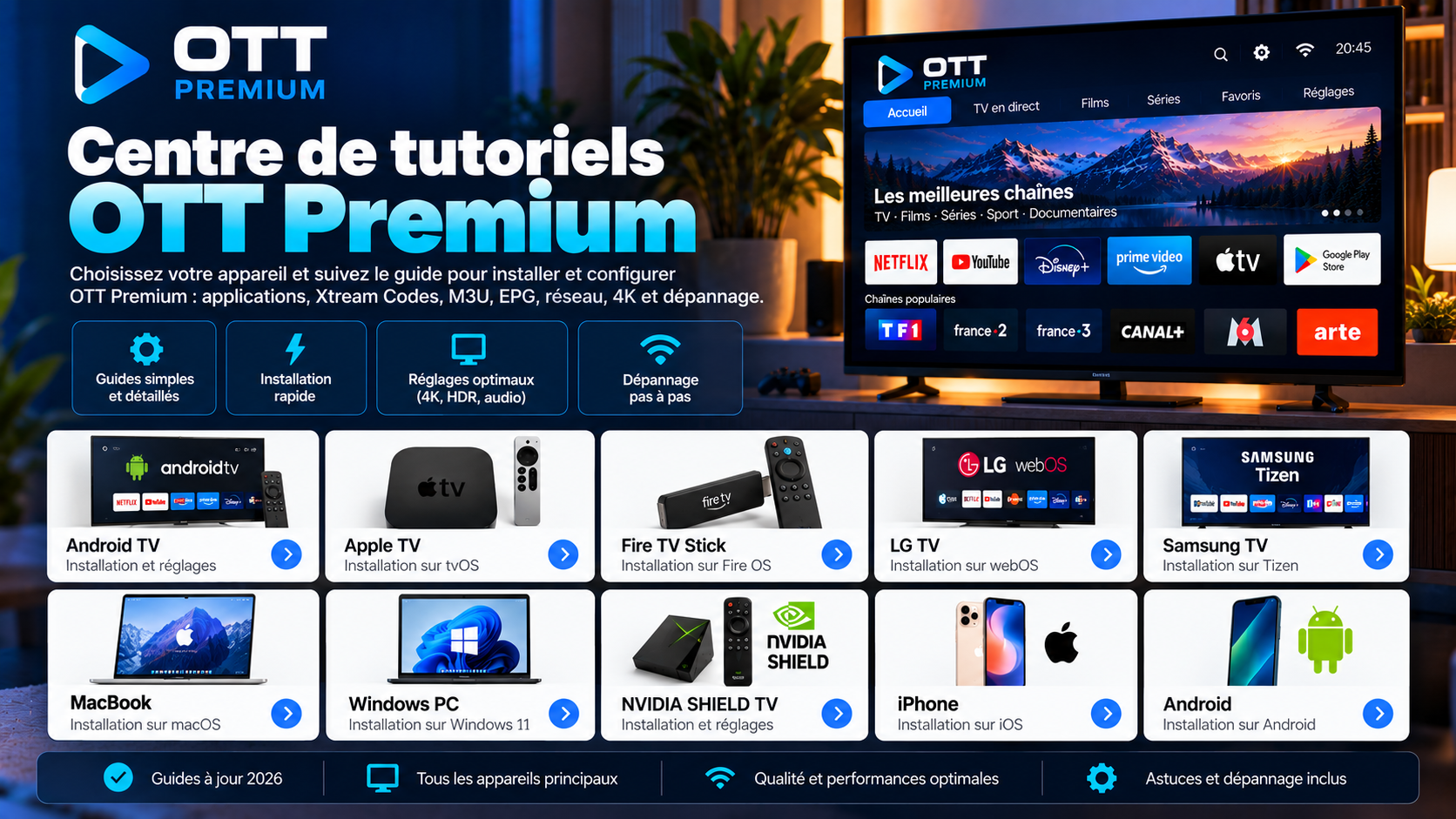
Sélectionnez le système de votre TV, boîtier, téléphone ou ordinateur. Vous découvrirez une procédure adaptée, le bon type d’application et des conseils pratiques si un lecteur n’est pas disponible.
Votre appareil et son système déterminent la méthode d’installation : Samsung Tizen et LG webOS passent par les applications propres au téléviseur ; Android TV / Google TV et NVIDIA SHIELD utilisent principalement Google Play ; Fire TV peut fonctionner sous Fire OS ou Vega OS selon le modèle ; Apple TV utilise tvOS, tandis que les iPhone/iPad, appareils Android, PC Windows et Mac disposent de leurs propres lecteurs.
La disponibilité d’une application peut changer avec le pays, l’année du modèle, la version du système et le choix du développeur. Avant d’installer quoi que ce soit, vérifiez que le lecteur est disponible sur votre appareil exact et qu’il accepte les informations qui vous ont été fournies. Le guide complet de configuration OTT Premium vous aidera ensuite à comprendre les paramètres communs.
Pour Smart TV Tizen : ouvrir Apps/Smart Hub, choisir un lecteur adapté, ajouter Xtream ou M3U, vérifier l’EPG, le Wi-Fi et effectuer un redémarrage à froid si nécessaire.
Ouvrir le guide →Pour téléviseurs webOS : trouver l’application dans LG Apps/Content Store, renseigner les accès, utiliser la télécommande et résoudre les problèmes de chargement ou de réseau.
Ouvrir le guide →Pour Google TV et Android TV : installer un lecteur depuis Google Play, configurer le profil, les favoris, le guide TV, la qualité vidéo et la connexion réseau.
Ouvrir le guide →Pour Fire TV Stick et Cube : distinguer Fire OS de Vega OS, vérifier la compatibilité dans l’Amazon Appstore, configurer le lecteur et diagnostiquer les coupures.
Ouvrir le guide →Pour iOS et iPadOS : choisir une application App Store, importer Xtream ou M3U, gérer le Wi-Fi, les données mobiles, AirPlay et l’autonomie.
Ouvrir le guide →Pour smartphones et tablettes Android : application adaptée à l’écran tactile, ajout d’un profil, partage de connexion, 4G/5G, batterie et affichage.
Ouvrir le guide →Pour Windows 11 : VLC pour tester un flux, lecteur dédié pour les catégories, contrôle du pare-feu, Ethernet, écran HDMI, son et dépannage.
Ouvrir le guide →Pour macOS sur MacBook Air ou Pro : VLC ou lecteur dédié, compatibilité Intel/Apple Silicon, playlist, EPG, réseau et écran externe.
Ouvrir le guide →Pour Apple TV HD et 4K : installation tvOS depuis l’App Store, navigation à la Siri Remote, connexion, guide TV, image et réseau.
Ouvrir le guide →Pour NVIDIA SHIELD TV et Pro : installation Android TV, configuration M3U/Xtream, Ethernet, stockage, décodage, HDR et upscaling.
Ouvrir le guide →Regardez la référence du modèle dans les paramètres et, si nécessaire, sur l’étiquette arrière. Une TV Samsung équipée de Tizen ne suit pas la procédure d’un téléviseur Android, même si les deux possèdent un magasin d’applications. Chez LG, le système webOS et la génération du téléviseur déterminent les applications disponibles. Une box branchée sur HDMI dispose de son propre système : si vous utilisez un Fire TV Stick relié à une Samsung, ouvrez le guide Fire TV, et non celui de la Samsung.
Sur un ordinateur, commencez par identifier Windows ou macOS : Windows PC explique notamment VLC, les sorties HDMI et le pare-feu, tandis que MacBook traite Apple Silicon, Intel et les réglages de macOS. Sur mobile, distinguez de la même manière le guide iPhone/iPad du guide Android mobile. Choisir la bonne page évite de perdre du temps sur des menus ou formats qui n’existent pas chez vous.
Ce tableau permet d’ouvrir rapidement le bon guide selon l’équipement, la boutique utilisée et le principal point de configuration.
| Équipement | Guide | Installation principale | Points importants | Alternative utile |
|---|---|---|---|---|
| Samsung Smart TV | Samsung Tizen | Smart Hub / Apps | Disponibilité du lecteur, EPG, cold boot, réseau | Android TV ou Fire TV |
| LG Smart TV | LG webOS | LG Content Store | Compatibilité webOS, télécommande, EPG, 4K | Apple TV ou Android TV |
| TV / box Android | Android TV | Google Play | Xtream/M3U, EPG, Ethernet, stockage | NVIDIA SHIELD |
| Clé Amazon | Fire TV Stick | Appstore ou installation compatible | Downloader, stockage, cache, Wi-Fi | Android TV |
| iPhone / iPad | iPhone / iPad | App Store | Wi-Fi, données mobiles, AirPlay, batterie | Apple TV |
| Téléphone / tablette Android | Android mobile | Google Play | Wi-Fi, 4G/5G, batterie, rotation, casting | Android TV |
| PC Windows | Windows PC | VLC ou lecteur Windows | Pare-feu, réseau, écran externe, audio | MacBook |
| Mac | MacBook | VLC ou lecteur macOS | Apple Silicon/Intel, réseau, écran externe | Apple TV |
| Apple TV | Apple TV | App Store tvOS | EPG, réseau, sortie vidéo, télécommande | iPhone / iPad |
| Boîtier NVIDIA | NVIDIA SHIELD | Google Play ou installation compatible | Ethernet, stockage, décodage, 4K/HDR | Android TV |
Le tableau ne classe pas les appareils du meilleur au moins bon : il aide à accéder rapidement à une méthode adaptée. Une application disponible sur une box Android n’existe pas nécessairement sur Tizen ou webOS. De même, un lecteur pour iPhone n’offre pas toujours la même interface ni les mêmes fonctions sur Apple TV. Vérifiez avant installation la compatibilité, le nom de l’éditeur, les formats de connexion pris en charge et les éventuels frais d’activation propres à l’application.
Si plusieurs équipements sont déjà chez vous, faites un test sur celui qui est le plus simple à configurer et conservez les autres comme points de comparaison. Pour les coupures, il est généralement plus utile d’essayer la même connexion sur un autre réseau que de changer trois lecteurs en même temps. Les pages sur le choix Wi-Fi ou Ethernet et les débits nécessaires en HD, Full HD et 4K permettent de préparer ce test.
Les menus changent selon la plateforme, mais une installation fiable suit presque toujours le même ordre. Respecter ce parcours permet aussi de diagnostiquer plus facilement un problème.
Pour une première installation, gardez un seul lecteur et un seul profil. Saisissez vos informations exactement comme fournies, puis laissez le chargement des catégories et du guide TV se terminer. Testez plusieurs chaînes ou vidéos en HD avant de passer en Full HD. Lorsque la lecture reste stable, vous pouvez ajouter des favoris et régler la langue audio ou les options vidéo proposées par le lecteur. Cette progression aide à reconnaître la modification qui a réellement amélioré le résultat.
La connexion au service et l’activation éventuelle d’une application sont deux opérations différentes. Un lecteur peut demander sa propre activation, sans que cela prouve que vos informations Xtream ou M3U sont incorrectes. Évitez de créer plusieurs comptes ou de payer une page tierce sans avoir vérifié l’éditeur du logiciel. En cas de doute sur le format de l’accès, reprenez le guide de configuration ; si un identifiant est refusé, consultez le guide des erreurs d’authentification.
La principale erreur consiste à appliquer une méthode conçue pour un système à un autre. Les tutoriels OTT Premium séparent volontairement les plateformes pour éviter les installations incompatibles.
Ces téléviseurs utilisent leurs propres boutiques. Un APK Android ou un code Downloader n’est pas la méthode normale d’installation. Il faut choisir un lecteur disponible dans la boutique du téléviseur.
Google Play est la voie principale. Selon l’appareil et la méthode publiée, une installation manuelle peut aussi être possible. Le réseau Ethernet et le stockage sont particulièrement utiles pour le diagnostic.
Fire TV utilise son propre environnement. Le tutoriel couvre Appstore, installation manuelle compatible, stockage, cache, réseau et réglages vidéo.
Les appareils Apple utilisent l’App Store. Apple TV privilégie une interface tvOS à la télécommande, tandis qu’iPhone et iPad ajoutent les contraintes de batterie, Wi-Fi, données mobiles et AirPlay.
Sur ordinateur, VLC sert de très bon outil de test, tandis qu’un lecteur dédié offre davantage de confort pour l’EPG, la VOD et les favoris. Les guides couvrent aussi écran externe et audio.
Le smartphone ou la tablette ajoute la gestion des données mobiles, de l’autonomie, du Wi-Fi et de l’orientation de l’écran. Utilisez une application adaptée au mobile plutôt qu’une interface TV.
Le nom commercial « Fire TV Stick » ne suffit plus pour déduire le type d’application accepté. Les appareils équipés de Fire OS utilisent un environnement dérivé d’Android, tandis que les modèles utilisant Vega OS nécessitent des applications conçues pour cet environnement. Un APK Android ou un ancien code Downloader ne constitue donc pas une méthode universelle. Pour éviter les mauvaises installations, contrôlez la référence du Fire TV Stick et recherchez un lecteur compatible dans l’Amazon Appstore avant toute autre démarche. Le tutoriel Fire TV Stick détaille les différences entre ces appareils.
Sur Android, l’application optimisée pour un écran tactile peut fonctionner différemment d’une application conçue pour être pilotée avec une télécommande. Sur Apple, iPhone et iPad utilisent iOS/iPadOS, tandis que le boîtier Apple TV fonctionne avec tvOS. Si vous souhaitez regarder une vidéo depuis votre téléphone sur un grand écran, vérifiez les possibilités d’AirPlay ou de diffusion proposées par votre configuration ; ces solutions n’équivalent pas toujours à une installation directe du lecteur sur le téléviseur.
Une installation rapide dépend surtout de la qualité des informations disponibles. Préparer ces éléments évite de modifier inutilement l’application ou le réseau.
Des informations présentées sous la forme adresse de serveur + nom d’utilisateur + mot de passe correspondent généralement à une saisie de type Xtream Codes, si le lecteur dispose de cette fonction. Une adresse de playlist complète est destinée à une méthode M3U lorsqu’elle est prise en charge. Un fichier M3U peut être importable dans certaines applications, mais pas dans toutes ; une URL EPG sert au guide des programmes, pas directement au lancement des chaînes. N’intervertissez pas ces éléments au hasard.
Conservez les informations privées dans un espace sûr et vérifiez les caractères spéciaux. Sur une télécommande, un point, un tiret ou un caractère manquant peut suffire à bloquer l’authentification. Ne partagez jamais en public une capture où figure une URL M3U complète : certains liens contiennent des paramètres donnant accès au compte. Pour mieux préparer la connexion domestique, estimez aussi la consommation de données Internet, surtout si vous utilisez la 4G/5G ou une enveloppe mobile limitée.
Choisissez d’abord le symptôme, puis ouvrez le guide le plus pertinent. Cela évite de réinstaller une application lorsque le problème vient simplement du réseau, des identifiants ou de l’EPG.
| Symptôme | Premier contrôle | Guide conseillé | À éviter |
|---|---|---|---|
| Identifiants refusés | Vérifier espaces, caractères, URL, protocole et état de l’accès | Erreur d’authentification | Créer plusieurs profils avec les mêmes erreurs |
| Lecture impossible | Tester plusieurs contenus puis redémarrer le lecteur | Guide général de dépannage | Réinitialiser immédiatement tout l’appareil |
| Buffering ou coupures | Comparer Ethernet et Wi-Fi puis réduire la qualité | Résoudre le buffering | Changer réseau, application et qualité en même temps |
| EPG vide | Attendre la synchronisation, vérifier le fuseau horaire et actualiser | Configuration complète | Supprimer le profil avant la fin du chargement |
| 4K instable | Revenir en Full HD et fermer les usages réseau concurrents | Diagnostic buffering et qualité | Commencer les tests directement en 4K |
| Réseau irrégulier | Redémarrer routeur et appareil puis tester Ethernet | Guide réseau et buffering | Conclure à une panne après un seul contenu |
| Lecteur absent | Vérifier modèle, système, boutique et région | Tutoriels OTT Premium | Installer une version destinée à une autre plateforme |
| Problème persistant | Noter appareil, version, application, réseau, heure et message exact | Contact | Envoyer les mots de passe ou l’URL complète |
Une application introuvable ou impossible à installer renvoie plutôt au système, au magasin d’applications, au compte ou au stockage. Un message 401 ou 403 après saisie des accès demande de vérifier la méthode d’identification et les données fournies. Une image qui démarre puis se fige oriente vers la connexion, l’application ou la qualité de lecture. Une absence d’EPG alors que les vidéos fonctionnent se diagnostique autrement : commencez par les options du guide et le fuseau horaire. Les guides spécialisés ci-dessus sont conçus pour éviter de traiter tous ces symptômes comme une même panne.
Faites des comparaisons simples : même contenu en HD puis Full HD, même lecteur en Wi-Fi puis Ethernet lorsque l’appareil le permet, ou même accès sur un appareil secondaire autorisé. Notez l’heure, le symptôme exact et le résultat du test. Le guide des coupures et du buffering explique comment interpréter ces différences sans supposer d’avance que le problème vient du routeur ou du lecteur. Si l’accès fonctionne sur certains contenus seulement, examinez également le dépannage général avant d’effacer le profil.
Une Smart TV peut continuer à fonctionner correctement tout en ne proposant plus le lecteur souhaité. Dans ce cas, ajouter un boîtier externe compatible est souvent plus simple que chercher une procédure non prévue pour le système.
Lorsqu’un modèle de télévision n’accède plus à un magasin d’applications compatible, le recours à une box HDMI peut éviter de remplacer un écran encore fonctionnel. Pour choisir, comparez la présence d’une application adaptée, la connexion Ethernet ou Wi-Fi, la prise en charge de votre télécommande, le stockage disponible et la compatibilité vidéo du téléviseur. Vérifiez aussi si l’équipement choisi accepte une installation simple depuis sa boutique : une méthode officielle et maintenue sera généralement plus durable qu’une installation improvisée.
Un boîtier Apple TV, une box Android TV, une NVIDIA SHIELD ou un Fire TV Stick sont des environnements différents ; leurs procédures ne doivent pas être mélangées. La lecture 4K dépend en outre du contenu, du réseau, du lecteur, du câble et de l’écran. Si votre matériel existant fonctionne bien en Full HD, il n’est pas nécessaire de remplacer tout le système dans le seul but d’obtenir une meilleure stabilité.
Commencez par identifier le système utilisé pour regarder la vidéo, et non seulement la marque de l’écran. Si un Fire TV Stick est branché sur une Samsung, suivez le guide Fire TV. Si vous utilisez une TV Samsung sans boîtier, ouvrez Tizen ; sur une LG, ouvrez webOS. Pour les autres environnements, choisissez Android TV/Google TV, Apple TV tvOS, iPhone/iPad, Android mobile, Windows ou MacBook selon votre appareil. Chaque tutoriel donne les réglages réellement pertinents pour sa plateforme.
Pas nécessairement. Certains lecteurs proposent des éditions distinctes pour téléphone, TV et ordinateur ; d’autres ne sont disponibles que sur une plateforme ou dans certains pays. Même lorsque le nom est identique, les fonctions EPG, M3U ou Xtream, la télécommande, le prix d’activation et la version minimale du système peuvent différer. Contrôlez la fiche de l’application dans la boutique de votre appareil et l’identité de son développeur avant de renseigner vos accès.
La bonne méthode est celle qui correspond aux informations reçues et aux fonctions du lecteur. En général, Xtream Codes demande séparément une URL serveur, un identifiant et un mot de passe. M3U correspond à une adresse de playlist ou à un fichier compatible. Ne transformez pas les données d’un format vers un autre au hasard. Après saisie, laissez le premier chargement se terminer et consultez notre guide de configuration si la liste reste vide.
Il vaut mieux commencer en HD, puis tester une lecture Full HD pendant plusieurs minutes. Une fois l’application, les accès et le réseau validés, vous pourrez essayer un contenu 4K compatible. Une image qui s’arrête en 4K, mais fonctionne en Full HD, ne signifie pas que l’ensemble de l’installation est défaillant : la qualité supérieure peut solliciter davantage le réseau, le décodage vidéo ou l’appareil.
Un câble Ethernet offre souvent une référence de test stable et réduit les interférences du Wi-Fi, mais il n’est ni disponible ni indispensable sur chaque appareil. Un Wi-Fi puissant et peu encombré peut fonctionner très bien. Si la lecture coupe, comparez les deux connexions en gardant le même lecteur et le même contenu. Les adaptateurs Ethernet doivent être compatibles avec l’appareil ; la présence d’un port USB n’implique pas automatiquement une prise en charge réseau.
Vérifiez d’abord le modèle exact, la version du système, la région et le magasin officiel. Une application présente sur une autre Smart TV peut manquer sur la vôtre. Recherchez une alternative officiellement distribuée et prenant en charge votre méthode Xtream/M3U. Si le téléviseur est devenu incompatible, un boîtier externe peut être une solution plus fiable. N’essayez pas de forcer un APK Android sur Tizen, webOS ou tvOS.
Le guide TV peut mettre plus de temps à se charger que les catégories, surtout au premier lancement. Laissez l’application terminer, vérifiez le fuseau horaire et, si le lecteur le propose, actualisez la source EPG. Un guide vide alors que les vidéos fonctionnent ne prouve pas que les accès sont faux. Avant de supprimer le profil, testez plusieurs catégories et vérifiez les options du lecteur présentées dans le tutoriel de votre appareil.
Revenez temporairement en Full HD et comparez plusieurs vidéos. Si la Full HD reste stable, vérifiez le débit réel, la régularité du réseau, les téléchargements parallèles et les capacités vidéo du lecteur. Un essai en Ethernet peut être utile lorsque c’est possible. Un programme isolé peut également présenter son propre problème : ne réinitialisez pas toute l’installation après une seule coupure sur une vidéo.
Ne transmettez pas publiquement l’adresse complète du serveur, l’URL de playlist M3U, l’identifiant, le mot de passe ou les codes d’activation. Les paramètres d’une playlist peuvent parfois intégrer des données de compte. Avant d’envoyer une capture à quelqu’un, masquez ces éléments ainsi que vos coordonnées personnelles. Installez les lecteurs depuis une boutique officielle ou une source reconnue du développeur et ne saisissez jamais de données bancaires sur une page de configuration douteuse.
Indiquez le modèle exact, le système et sa version, le nom du lecteur, le type d’accès utilisé, la connexion Wi-Fi ou Ethernet, la qualité testée, l’heure du problème, le message affiché et les essais déjà réalisés. Si vous joignez une capture, masquez les informations privées. Ce contexte permet de distinguer une application incompatible, une erreur d’accès, un souci de synchronisation du guide et un problème réseau sans multiplier les manipulations inutiles.
Non. Le nom Fire TV regroupe des modèles avec des systèmes différents. Certains appareils utilisent Fire OS, dérivé d’Android, tandis que d’autres, dont le Fire TV Stick 4K Select, sont basés sur Vega OS. La compatibilité des applications n’est pas automatiquement la même : un APK Android prévu pour Fire OS ne s’installe pas normalement sur Vega OS. Vérifiez le modèle et la boutique Amazon avant d’utiliser des consignes de téléchargement manuelles. Le guide Fire TV détaille ces différences.
Non. Une procédure Downloader ou un fichier APK ne doit pas être appliqué sans vérifier le modèle et son système d’exploitation. Sur certains Fire TV sous Fire OS, une installation manuelle peut être possible, tandis que les appareils Vega OS nécessitent des applications adaptées. Privilégiez toujours l’Amazon Appstore et les informations officielles du développeur. Un code vu sur une vidéo ancienne peut être invalide, modifié ou conduire vers un fichier non fiable.
Pas directement lorsque le téléviseur fonctionne sous Samsung Tizen ou LG webOS. Les boutiques et formats d’application ne sont pas ceux d’Android TV. Utilisez Apps ou le LG Content Store et recherchez un lecteur compatible avec vos accès. Si aucune application n’est disponible sur votre modèle, il est possible de conserver le téléviseur comme écran et de brancher une box externe sous Android TV, tvOS ou une autre plateforme prise en charge.
Si l’appareil fonctionne avec Google TV ou Android TV et permet l’installation d’applications via Google Play, ouvrez le tutoriel Android TV. Attention à ne pas confondre cette installation directe avec l’envoi d’une vidéo depuis un téléphone via une fonction de diffusion. La méthode à utiliser dépend du modèle de Chromecast ou d’appareil Google TV, des applications disponibles et de la compatibilité du lecteur.
Non. Même si les deux appartiennent à l’écosystème Apple, l’iPhone utilise iOS, l’iPad utilise iPadOS et l’Apple TV est gérée par tvOS. Les applications et leurs interfaces diffèrent, tout comme la manière d’utiliser la télécommande, AirPlay, le Wi-Fi ou les sorties vidéo. Choisissez le tutoriel iPhone/iPad pour votre appareil mobile et le guide Apple TV pour le boîtier de salon.
Oui, lorsqu’une URL ou playlist compatible vous a été fournie et que vous êtes autorisé à y accéder, VLC peut servir à tester rapidement sa lecture sur Windows ou macOS. Il ne remplace pas automatiquement un lecteur spécialisé : la saisie séparée Xtream Codes, l’EPG, les catégories et les favoris ne sont pas nécessairement disponibles de la même façon. Pour un usage régulier, comparez le comportement avec un lecteur dédié compatible avec votre ordinateur.
Vérifiez d’abord que le second lecteur utilise bien la même méthode de connexion et que tous les caractères ont été saisis correctement. Le résultat peut dépendre de la compatibilité de l’application, du format du serveur, de la connectivité ou des règles de sessions simultanées associées à votre formule. Ne supposez pas immédiatement que le compte a été suspendu. Fermez la première session si nécessaire et testez progressivement, puis consultez le guide d’authentification.
La qualité de lecture dépend autant de la stabilité que du débit maximal. La HD et la Full HD demandent généralement moins de ressources que la 4K, mais les besoins exacts dépendent du contenu et de sa compression. Sur un téléviseur éloigné du routeur, comparez le Wi-Fi et l’Ethernet si ce dernier est disponible. Le guide des débits OTT Premium détaille les points à mesurer avant de conclure à une insuffisance de connexion.
Non : elle dépend surtout du débit réel du flux, de la résolution choisie, de la compression vidéo et du temps de lecture. Un téléphone en 4G/5G peut utiliser autant de données qu’un téléviseur pour un flux de débit identique, même si son écran est plus petit. Si votre forfait mobile est limité, estimez les gigaoctets consommés par heure et par mois avant d’utiliser régulièrement un partage de connexion.
Commencez par vérifier les mises à jour du système et du lecteur, puis l’espace de stockage et les applications en arrière-plan. Sur les Smart TV et les boîtiers, un redémarrage complet peut suffire si la session est bloquée. Si seules les images des catégories ou les affiches VOD se chargent lentement, attendez la fin de la première synchronisation. N’effacez pas immédiatement les données : cela peut supprimer votre profil et vos réglages.
Pas en premier. Le buffering peut provenir de la connexion, du Wi-Fi, d’une qualité de lecture trop élevée, de tâches concurrentes ou d’un problème sur un contenu particulier. Essayez plusieurs vidéos, testez une qualité inférieure et, si possible, comparez Ethernet et Wi-Fi. Une réinstallation ne corrige pas les variations réseau et peut vous obliger à reconfigurer le lecteur sans résoudre la cause. Consultez d’abord le guide dédié aux coupures.
Oui, selon le lecteur et la quantité de données à récupérer, les catégories vidéo peuvent apparaître avant l’EPG ou les affiches. Laissez le premier chargement se terminer, puis vérifiez le fuseau horaire. Si des programmes restent absents sur certaines chaînes seulement, il peut s’agir de la source des données EPG et non de la connexion principale. Les tutoriels propres à chaque appareil détaillent les options accessibles dans les menus.
Si votre écran fonctionne mais ne propose plus d’application adaptée, une box branchée en HDMI peut éviter de remplacer le téléviseur. Comparez la compatibilité des lecteurs, l’interface à la télécommande, la mémoire, la disponibilité de l’Ethernet et les capacités vidéo réelles de l’écran. Un boîtier 4K ne transforme pas un téléviseur HD en écran 4K. Le choix le plus pratique est souvent celui dont la boutique fournit déjà une application compatible et régulièrement maintenue.
La possibilité dépend des connexions simultanées autorisées par votre formule. Installer l’application sur plusieurs appareils ne garantit pas que ces appareils puissent tous lire au même moment. Si vous voyez un message indiquant un nombre de sessions atteint, fermez les lecteurs déjà actifs avant d’essayer à nouveau. Consultez les conditions de votre offre ou demandez une précision au support si cette limite n’est pas clairement indiquée.
Vérifiez d’abord le symptôme exact : application absente, identifiants refusés, écran noir, guide vide ou coupures. Notez le modèle, le lecteur, le réseau et la qualité. Testez un seul changement à la fois et comparez le résultat avec celui d’un autre contenu ou appareil lorsque cela est permis. Le centre de dépannage oriente vers les guides d’authentification, de configuration ou de buffering selon le symptôme. Réinitialiser complètement l’appareil ne doit pas être la première étape.
Choisissez la procédure correspondant au système de votre téléviseur, box, mobile ou ordinateur.
Reprenez l’ajout des accès, l’EPG et les contrôles de base dans un ordre de diagnostic cohérent.
Comparez réseau, qualité et appareils avant de modifier plusieurs réglages simultanément.
Pour les erreurs 401, 403 ou identifiants refusés, contrôlez URL, protocole et champs avant de recréer le profil.
Lorsque l’application s’ouvre mais que la lecture échoue, utilisez un diagnostic par symptôme et tests croisés.
Consultez les connexions incluses, les informations de support et les ressources du site.
Si vous n’avez pas de problème particulier, inutile de modifier systématiquement la mise en mémoire tampon, les options de décodage ou le réseau. En revanche, une connexion irrégulière peut justifier de comparer le Wi-Fi et l’Ethernet, de mesurer le débit requis pour la qualité choisie ou d’estimer la consommation mensuelle en Go. Ces guides complètent les tutoriels par appareil sans remplacer les vérifications propres à votre modèle.
Pour toute demande, précisez au support OTT Premium le système de votre appareil, le lecteur utilisé, le message exact et les tests déjà effectués. Ne communiquez pas de données de paiement ou de mots de passe dans une capture partagée. Vous pouvez également consulter les formules OTT Premium ou les informations revendeurs selon votre besoin.
Commencez par le guide correspondant au système de votre appareil. Si l’application n’est pas disponible ou si le problème persiste, préparez le modèle, la version du système, l’application utilisée, la connexion et le symptôme observé avant de contacter le support.