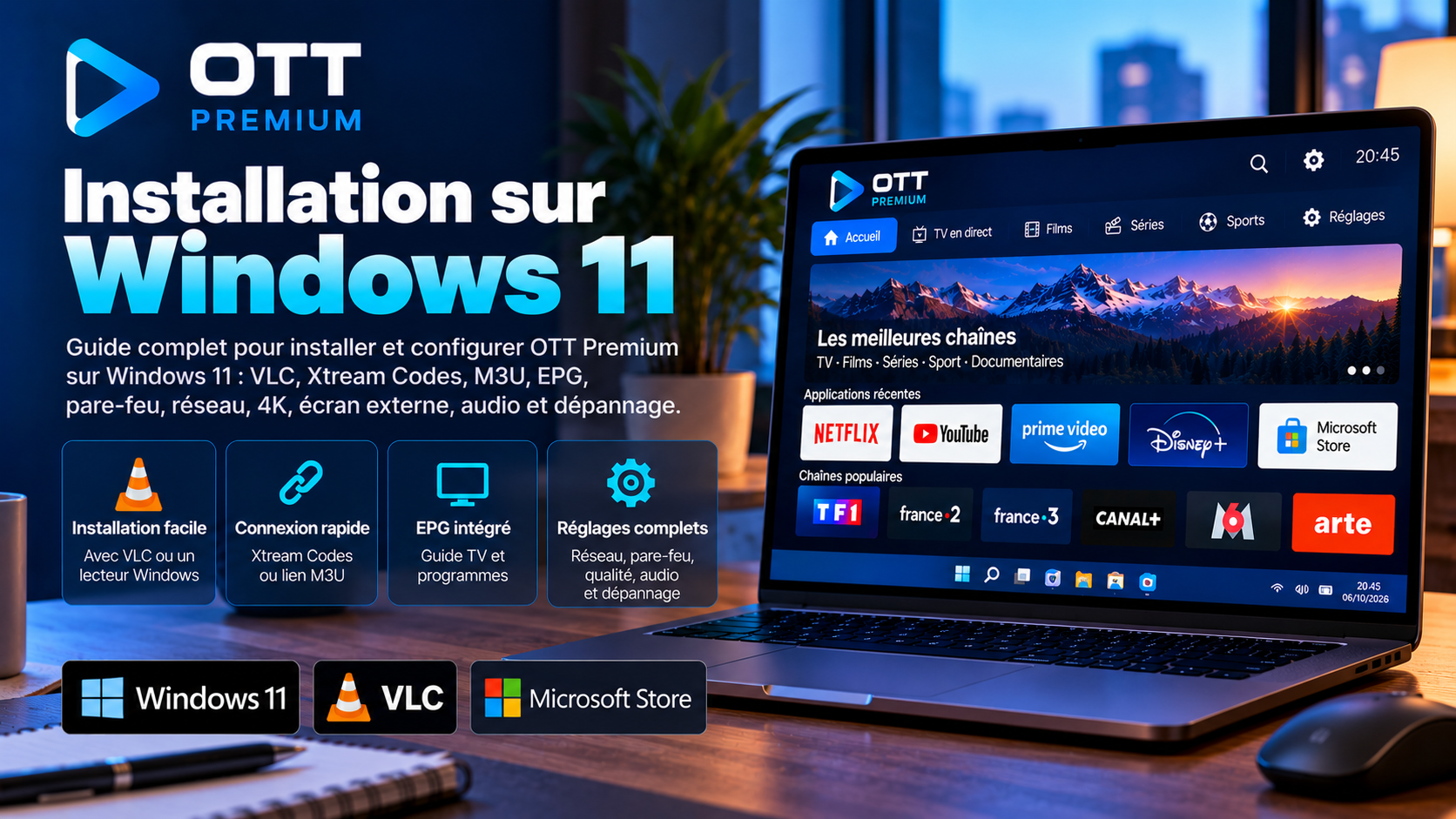
1. Configurer OTT Premium sur Windows PC en huit étapes
- Mettre Windows à jour. Installez les mises à jour Windows et redémarrez le PC.
- Identifier l’architecture. Vérifiez x64 ou ARM64 si le lecteur propose plusieurs installateurs.
- Choisir la méthode. VLC convient au test rapide ; un lecteur dédié convient mieux à l’EPG, la VOD et aux favoris.
- Installer depuis une source officielle. Évitez les fichiers repackagés et les téléchargements anonymes.
- Ajouter un seul profil. Configurez Xtream Codes ou M3U sans multiplier les profils identiques.
- Laisser synchroniser. Attendez le chargement de l’EPG, des catégories et de la VOD.
- Tester le réseau. Commencez en HD puis Full HD ; comparez Ethernet et Wi-Fi en cas de coupures.
- Valider l’usage quotidien. Vérifiez audio, plein écran, écran externe, favoris et stabilité après redémarrage.
Quelle méthode convient à votre PC Windows ?
Un ordinateur de bureau et un PC portable peuvent suivre la même configuration, mais deux usages méritent d’être distingués. Si vous voulez simplement vérifier une adresse de lecture ou une playlist M3U autorisée, VLC constitue un bon point de départ. Si vous souhaitez parcourir régulièrement des catégories, enregistrer des favoris, consulter le guide des programmes et gérer des films ou séries dans une interface TV, recherchez plutôt un lecteur Windows dédié qui accepte le format de connexion reçu.
Avant de télécharger quoi que ce soit, vérifiez le type d’informations dont vous disposez : une URL de flux direct, une liste M3U, ou une adresse de serveur associée à un identifiant et à un mot de passe. Tous les logiciels n’offrent pas les mêmes menus. Évitez d’essayer trois méthodes simultanément : ajoutez d’abord un seul profil, lancez quelques programmes et notez le résultat. Pour la procédure commune à l’ensemble des appareils, consultez le guide complet OTT Premium.
Cette préparation évite deux confusions fréquentes : une application correctement installée ne garantit pas que les informations de connexion soient exactes ; inversement, une erreur de lecture dans une seule application ne signifie pas forcément que Windows, votre accès ou la connexion Internet sont en panne.
2. Pré-requis avant l’installation sur Windows PC
Préparer Windows avant d’installer le lecteur évite de confondre un problème d’application avec un problème de système, de réseau ou de matériel. Vérifiez en particulier la version de Windows, l’architecture, le stockage libre et la connexion utilisée.
| Élément | À vérifier | Pourquoi |
|---|---|---|
| Système | Windows 11 à jour recommandé | Base maintenue et adaptée aux logiciels récents. |
| Architecture | x64 ou ARM64 | L’installateur doit correspondre au PC et au lecteur. |
| Stockage | Espace libre suffisant | Cache, EPG, affiches et mises à jour peuvent utiliser de l’espace. |
| Accès | URL, M3U, serveur, utilisateur et mot de passe | Une faute de caractère peut empêcher la connexion. |
| Réseau | Ethernet ou Wi-Fi stable | La régularité compte autant que le débit maximal. |
| Affichage | Écran principal ou externe reconnu | Résolution, HDR et audio dépendent de la chaîne vidéo. |
Repérer les informations techniques en quelques clics
Dans Paramètres → Système → Informations système, repérez l’édition et la version de Windows ainsi que le type de processeur. La plupart des ordinateurs récents utilisent une architecture x64, tandis que certains PC Windows fonctionnent avec un processeur ARM64. Téléchargez une version adaptée ou une application universelle si l’éditeur en propose une. Une application compilée pour une architecture différente peut ne pas s’installer ou fonctionner différemment selon les mécanismes de compatibilité disponibles.
Vérifiez également que l’ordinateur dispose d’espace libre et que son réseau fonctionne normalement dans d’autres applications. Si le navigateur ne charge aucune page, il est inutile de modifier immédiatement les paramètres Xtream ou M3U. Sur un ordinateur portable, branchez l’alimentation pour comparer les performances de lecture dans de bonnes conditions, surtout lorsque les modes d’économie d’énergie réduisent l’activité du système.
Pour anticiper les besoins selon la résolution, lisez les repères de débit Internet OTT Premium. Ces valeurs restent des indications : la régularité de la liaison, la congestion et la qualité réelle de la source influencent aussi la lecture.
3. Mettre Windows et les pilotes à jour
- Ouvrez Démarrer puis Paramètres et Windows Update.
- Recherchez les mises à jour disponibles.
- Installez-les puis redémarrez le PC si Windows le demande.
- Pour un problème d’affichage ou d’audio, vérifiez également les mises à jour facultatives et le pilote graphique du fabricant.
- Testez la configuration existante avant de modifier pare-feu, décodage ou réseau.
Les mises à jour qui comptent vraiment pour la vidéo
Windows Update apporte des corrections de sécurité et de stabilité, mais les soucis de lecture peuvent aussi dépendre du pilote graphique, du pilote réseau ou de la version du lecteur. Après une mise à jour système, vérifiez si le constructeur du PC ou de la carte graphique propose une version pertinente de son pilote. Utilisez son outil ou sa page officielle plutôt qu’un programme générique qui promet de « mettre tous les pilotes à jour » sans identifier leur provenance.
En présence d’un écran noir, d’une désynchronisation entre son et image ou de saccades qui n’existent pas dans un autre lecteur, comparez d’abord les réglages de décodage matériel. Une panne apparue juste après une mise à jour mérite d’être datée : notez la version de Windows et celle du logiciel. Cela permet de rechercher un problème de compatibilité sans effectuer de réinstallation complète du PC.
Windows 10 a atteint sa fin de support standard le 14 octobre 2025. Un ancien PC peut encore exécuter certains lecteurs, mais un système non maintenu présente des risques accrus. Privilégiez une version Windows encore prise en charge et consultez les indications de Microsoft avant de décider comment prolonger la vie de votre équipement.
4. VLC ou lecteur dédié : quelle méthode choisir ?
| Méthode | Avantages | Limites | Recommandée pour |
|---|---|---|---|
| VLC | Gratuit, open source, léger, nombreux flux réseau | Interface limitée pour EPG, VOD et catégories | Test rapide ou lecture ponctuelle |
| Lecteur dédié | EPG, VOD, favoris et catégories selon l’application | Qualité, sécurité et maintenance variables | Utilisation régulière |
| Web player | Pas toujours besoin d’installer un logiciel | Dépend du navigateur et du service | Test ou dépannage temporaire |
Vérifiez l’éditeur, la provenance du téléchargement, les permissions, la compatibilité Windows 11 et l’architecture du PC. Pour un usage quotidien, une application simple et maintenue est préférable à un logiciel très chargé dont les fonctions ne sont pas utilisées.
Pourquoi VLC et un lecteur IPTV n’offrent-ils pas la même expérience ?
VLC est avant tout un lecteur multimédia : il sait ouvrir de nombreux fichiers, flux réseau et playlists. Lorsqu’on lui fournit une adresse compatible, il permet de tester rapidement le démarrage de la vidéo, la piste audio et l’affichage. Il ne reproduit cependant pas automatiquement l’ensemble des fonctions d’un lecteur IPTV conçu autour des profils, catégories et grilles EPG. En particulier, il ne faut pas supposer qu’un formulaire Xtream Codes à trois champs est disponible dans VLC comme dans une application dédiée.
Un lecteur Windows spécialisé peut proposer la connexion Xtream, l’import M3U, les informations de programmes, la recherche et les favoris. Ces capacités varient selon son éditeur et sa version. Vérifiez également les conditions tarifaires du lecteur : un logiciel tiers peut disposer de sa propre activation, distincte de tout accès au service. Pour débuter, privilégiez une interface facile à comprendre plutôt qu’une accumulation d’options avancées.
Si votre objectif est simplement d’afficher le contenu sur un téléviseur connecté au PC par HDMI, les deux méthodes sont possibles. Le choix portera alors aussi sur le comportement en plein écran, l’affichage de plusieurs moniteurs et la sélection de la bonne sortie sonore.
5. Installer VLC et ouvrir un flux réseau
VLC constitue un bon outil de test pour vérifier rapidement une URL ou une playlist autorisée. Si VLC lit correctement le même flux qu’un lecteur dédié refuse, le problème peut être lié au second lecteur ou à ses réglages plutôt qu’au réseau.
- Téléchargez VLC pour Windows depuis le site officiel VideoLAN.
- Choisissez l’installateur adapté au PC puis vérifiez l’éditeur avant l’exécution.
- Installez VLC sans ajouter de composant provenant d’un autre site.
- Ouvrez Média puis la commande d’ouverture d’un flux réseau.
- Collez l’URL sans espace au début ni à la fin puis lancez la lecture.
- Pour une playlist, ouvrez la liste de lecture et testez plusieurs entrées.
- Ne concluez pas à une panne générale à partir d’un seul contenu.
Ouvrir une URL ou une playlist dans VLC sur Windows 11
Après l’installation officielle de VLC, sélectionnez Média → Ouvrir un flux réseau ou utilisez le raccourci Ctrl + N lorsqu’il est disponible. Collez l’adresse complète que vous êtes autorisé à utiliser, puis démarrez la lecture. Pour un fichier M3U déjà présent sur le disque, employez la commande d’ouverture de fichier ou déposez-le dans VLC. Une playlist peut regrouper plusieurs entrées : affichez la liste de lecture pour choisir celle à tester.
Si VLC ne démarre pas la vidéo, vérifiez d’abord si l’adresse n’a pas été tronquée lors du copier-coller, si le lien est encore valide et si d’autres éléments de la même playlist fonctionnent. Une URL M3U n’est pas équivalente à une adresse de serveur à laquelle on ajoute manuellement un identifiant et un mot de passe : utilisez le format fourni. Il est inutile de désactiver Windows Defender ou d’ouvrir des ports du routeur pour effectuer un simple premier test.
Testez ensuite l’audio, le mode plein écran et, si nécessaire, un second flux dont vous connaissez le bon fonctionnement. Conservez la même connexion réseau pendant ces essais. Vous pourrez ainsi comparer objectivement VLC à un autre lecteur sans confondre problème de programme, logiciel et connexion.
6. Installer un lecteur compatible sur Windows
- Choisissez un lecteur proposé par un éditeur identifiable ou dans le Microsoft Store.
- Vérifiez sa compatibilité Windows 11 et l’architecture x64 ou ARM64.
- Lisez les permissions demandées et refusez celles qui ne sont pas utiles.
- Installez l’application puis créez un seul profil local si nécessaire.
- Ajoutez les accès et laissez la première synchronisation se terminer.
- Testez plusieurs contenus avant de modifier les options avancées.
Vérifier l’éditeur et éviter les faux installateurs
Pour sélectionner un lecteur dédié à OTT Premium sur Windows PC, privilégiez le Microsoft Store lorsqu’il propose un logiciel adapté, ou le site vérifiable de l’éditeur. Une page de téléchargement qui exige de désactiver l’antivirus, d’installer un gestionnaire supplémentaire ou d’accepter un logiciel sans éditeur identifiable constitue un signal d’alerte. Ne réutilisez pas automatiquement un fichier envoyé sur une messagerie sans pouvoir en vérifier la provenance.
Une fois l’application lancée, trouvez d’abord le menu d’ajout de compte, de serveur ou de playlist. Selon le lecteur, les champs peuvent s’appeler « Xtream Codes », « API », « M3U URL », « Playlist » ou « Login ». Le nom ne compte pas autant que le format accepté. N’ajoutez pas plusieurs fois les mêmes identifiants dans une interface qui semble mettre du temps à synchroniser ; attendez une réponse claire avant de recommencer.
Certains logiciels proposent des profils locaux protégés par un code ou une option de verrouillage. Activez cette protection si le PC est partagé. Pensez aussi à distinguer une éventuelle licence du lecteur et les conditions de votre accès OTT Premium : il s’agit de deux éléments séparés.
7. Configurer Xtream Codes, M3U ou une URL sur Windows
Le format choisi doit correspondre exactement aux informations reçues. Une mauvaise méthode peut provoquer un refus de connexion alors que les identifiants sont corrects.
| Type d’accès | À saisir | Erreur fréquente |
|---|---|---|
| Xtream Codes | Serveur + utilisateur + mot de passe | Port, protocole ou champ incorrect |
| Playlist M3U | URL complète ou fichier autorisé | Lien expiré, espace parasite ou adresse tronquée |
| URL réseau | Adresse complète du flux | Protocole manquant ou saut de ligne |
| EPG externe | URL du guide si elle est prévue | Source incorrecte ou mauvais fuseau horaire |
Collez d’abord les informations dans le Bloc-notes pour repérer les espaces invisibles. En cas de 401, 403 ou « Invalid details », consultez le guide d’authentification OTT Premium.
Reconnaître immédiatement votre format de connexion
Avec Xtream Codes, vous recevez généralement trois éléments distincts : adresse du serveur, nom d’utilisateur et mot de passe. Si l’éditeur du lecteur le demande, conservez le protocole (https:// ou http://) et le port fournis ; ne les inventez pas. Avec M3U, il s’agit d’une URL de playlist complète ou d’un fichier qu’il faut ouvrir selon les options du logiciel. Certains lecteurs gèrent également une source EPG séparée : celle-ci sert au guide des programmes et non à l’authentification principale.
Évitez de manipuler inutilement les identifiants en les publiant dans un forum ou dans une capture. Si un caractère paraît ambigu, utilisez temporairement le Bloc-notes pour relire les données et vérifier l’absence d’espaces au début ou à la fin, puis supprimez cette copie lorsqu’elle n’est plus utile. Le nom du profil local peut être quelconque : il ne remplace pas l’identifiant fourni.
Lorsqu’un logiciel affiche une erreur 401, 403, « invalid details » ou « authentication failed », ne réinstallez pas aussitôt Windows. Reprenez la méthode de connexion et consultez le diagnostic des erreurs d’authentification OTT Premium. Notez le libellé exact, car une erreur de saisie et une interruption réseau ne se traitent pas de la même façon.
8. Réussir la première synchronisation
Le premier chargement peut être plus long car le lecteur récupère catégories, EPG, affiches et VOD. Ne fermez pas immédiatement l’application et évitez de supprimer le profil si certaines informations apparaissent progressivement.
Catégories
Attendez leur chargement complet avant de les masquer ou de les réorganiser.
EPG
Le guide peut se remplir progressivement. Actualisez seulement après le premier chargement.
VOD
Les affiches peuvent charger plus lentement que la liste des titres.
Favoris
Ajoutez-en quelques-uns au départ puis vérifiez leur conservation après redémarrage.
Pourquoi le premier démarrage paraît parfois plus lent
Un lecteur dédié peut charger les catégories, les noms de chaînes, les vignettes, les affiches des films, les informations EPG et les favoris. Cette première synchronisation peut dépendre du volume de données à importer, de la puissance du PC, de la connexion et de la manière dont le logiciel gère son cache. Laissez-lui le temps de terminer avant d’appuyer plusieurs fois sur le bouton d’actualisation.
Lorsque les programmes s’affichent mais que leurs horaires paraissent décalés, vérifiez le fuseau horaire de Windows, les réglages EPG du lecteur et la provenance du guide. La correction d’un décalage horaire ne nécessite pas forcément de recréer tout le compte. À l’inverse, si les catégories restent vides et que l’application affiche une erreur d’identification, revenez d’abord au contrôle des accès.
Après le premier chargement, fermez normalement le lecteur puis ouvrez-le de nouveau. Vérifiez que le profil a été conservé, que quelques favoris restent présents et qu’un programme démarre sans nouvelle importation complète. Ce test simple permet de distinguer un chargement initial normal d’un problème persistant de stockage ou de synchronisation.
9. Autoriser une application dans le pare-feu sans désactiver la protection
Une application fiable peut demander un accès réseau au premier lancement. Autorisez uniquement l’exécutable officiel dont vous avez vérifié la provenance. Le but n’est pas d’affaiblir toute la sécurité du PC pour faire fonctionner un seul lecteur.
- Ouvrez Sécurité Windows.
- Sélectionnez Pare-feu et protection réseau.
- Ouvrez l’option permettant d’autoriser une application via le pare-feu.
- Modifiez les paramètres puis cochez uniquement l’application vérifiée.
- Privilégiez le réseau privé lorsque l’accès public n’est pas nécessaire.
- Retestez le lecteur sans créer d’ouverture de port générale.
Une exception ciblée vaut mieux qu’une désactivation générale
Le pare-feu de Windows protège l’ordinateur des communications non autorisées. Si un logiciel provenant d’un éditeur fiable a réellement besoin d’une autorisation, Microsoft indique qu’une exception pour l’application précise est en général moins risquée que l’ouverture permanente d’un port. N’ajoutez toutefois pas automatiquement tous les lecteurs à la liste des applications autorisées : une exception ne doit répondre qu’à un besoin identifié.
Avant d’intervenir, vérifiez si l’application rencontre le même problème sur un réseau domestique et si un message de blocage est affiché. Dans Sécurité Windows → Pare-feu et protection réseau, consultez les applications autorisées et le profil réseau concerné. N’accordez pas l’accès à une application dont l’éditeur ou le chemin d’installation est inconnu. Un PC géré par une entreprise peut appliquer des règles supplémentaires : respectez alors les paramètres de l’organisation.
En pratique, l’impossibilité d’ouvrir une playlist peut aussi venir d’une URL erronée, d’un DNS indisponible, d’un accès expiré ou d’un lecteur incompatible. Le pare-feu n’est donc qu’une hypothèse parmi d’autres. Si la lecture fonctionne déjà dans VLC avec le même réseau, désactiver Defender pour « tester » ne constitue pas une première action proportionnée.
10. Régler l’EPG, la VOD, les catégories et les favoris
Une fois le profil fonctionnel, simplifiez l’interface. Une configuration lourde peut ralentir le lecteur sans améliorer l’usage.
EPG vide
Attendez la synchronisation, vérifiez la source et le fuseau horaire puis actualisez.
Interface lente
Masquez les groupes inutiles et réduisez les données chargées automatiquement.
VOD lente
Les affiches et métadonnées peuvent demander un premier chargement plus long.
Favoris
Créez-les après les tests pour ne conserver que les entrées réellement utilisées.
Organiser le guide des programmes sans ralentir le PC
Les fonctions EPG, VOD et favoris dépendent de l’application choisie. Un guide des programmes peut être fourni avec l’accès ou nécessiter une adresse séparée dans certains lecteurs. Vérifiez l’heure du système et attendez la fin de l’import avant de conclure à l’absence de données. Si seuls certains programmes n’ont pas de description, la cause peut se limiter aux informations disponibles pour ces chaînes.
Pour un usage quotidien, créez d’abord quelques favoris et masquez uniquement les catégories dont vous n’avez pas besoin. Le fait de conserver plusieurs profils identiques ou plusieurs sources EPG en parallèle peut alourdir l’interface. Si le lecteur propose un intervalle d’actualisation, utilisez une valeur raisonnable au lieu de solliciter continuellement le serveur.
Une bibliothèque vidéo qui affiche lentement ses affiches n’est pas forcément incapable de lire un film : comparez le temps de chargement des images et le démarrage d’un contenu. Pour une configuration plus large, utilisez également le guide OTT Premium sur les playlists, catégories et EPG.
11. Stabiliser la lecture : Ethernet, Wi-Fi, Full HD et 4K
Une connexion rapide mais irrégulière peut provoquer du buffering. Pour isoler le réseau, gardez le même PC, le même lecteur et le même contenu puis ne changez que la connexion.
| Situation | Test conseillé | Interprétation |
|---|---|---|
| Micro-coupures | Tester Ethernet | Élimine les variations liées au Wi-Fi. |
| Wi-Fi instable | Rapprocher le PC ou comparer les bandes | La distance et les obstacles peuvent dégrader la stabilité. |
| HD stable, Full HD instable | Fermer les usages lourds et tester Ethernet | Le réseau ou le PC manque probablement de marge. |
| Full HD stable, 4K instable | Rester dix minutes en Full HD | La 4K demande davantage de réseau et de décodage. |
| PC lent | Fermer navigateur lourd, cloud, jeux et téléchargements | Libère processeur, mémoire, disque et réseau. |
| VPN actif | Le désactiver temporairement pour le diagnostic | Un VPN peut ajouter latence ou réduire le débit. |
| Portable sur batterie | Brancher le chargeur pendant les tests | Évite un mode d’économie trop agressif. |
Faire un test réseau qui permet vraiment de trouver la cause
Un test de vitesse mesure notamment le débit atteint à un instant donné, mais n’explique pas à lui seul les micro-coupures, les pertes de paquets ou une variation importante de latence. Sur Windows 11, gardez le même lecteur et le même programme pendant vos comparaisons. Si votre PC dispose d’une prise Ethernet, reliez-le directement au routeur pour réaliser un test de référence ; sur un portable sans prise RJ45, utilisez si nécessaire un adaptateur USB compatible.
Si le programme fonctionne en Ethernet mais s’interrompt en Wi-Fi, examinez la distance au routeur, les obstacles, l’encombrement des fréquences et les autres appareils du logement. Le Wi-Fi 5 GHz peut offrir davantage de débit à proximité, tandis qu’une autre bande peut mieux traverser certains obstacles ; il n’existe pas un réglage idéal universel. Pour approfondir ce choix, consultez le comparatif Wi-Fi ou Ethernet pour OTT Premium.
Lorsque la lecture fonctionne en HD mais coupe en 4K, ne concluez pas immédiatement que l’abonnement est défectueux. Vérifiez la résolution réelle du contenu, la charge des autres téléchargements, les capacités de décodage du PC et la régularité du réseau. Les guides anti-buffering OTT Premium et consommation Internet en Go permettent d’évaluer séparément stabilité et volume de données.
12. Utiliser un écran externe, un téléviseur ou un projecteur
Un PC peut parfaitement servir de lecteur tout en affichant l’image sur un téléviseur. Les problèmes d’image ou de son viennent alors souvent du mode d’affichage, du câble, de l’adaptateur ou de la sortie audio.
- Connectez l’écran avec un câble ou un adaptateur compatible.
- Appuyez sur Windows + P pour choisir Dupliquer, Étendre ou Deuxième écran uniquement.
- Ouvrez Paramètres → Système → Affichage pour régler résolution et disposition.
- Dans Paramètres → Système → Son, sélectionnez la sortie HDMI ou l’écran si le son reste sur le PC.
- En cas d’écran noir, vérifiez l’entrée du téléviseur, le câble, l’adaptateur et une résolution prise en charge.
- Testez le même contenu sur l’écran du PC afin de distinguer un problème de lecture d’un problème d’affichage externe.
Projeter l’image sur un téléviseur HDMI sans perdre le son
Connectez le PC à la télévision ou au moniteur avec un câble compatible, choisissez la bonne entrée HDMI sur l’écran, puis utilisez Windows + P pour choisir entre « Dupliquer », « Étendre » et « Deuxième écran uniquement ». Le mode dupliquer est simple pour une présentation identique, alors que l’extension permet de laisser le lecteur sur la TV et d’utiliser d’autres applications sur le bureau principal. Si l’écran n’apparaît pas, ouvrez Paramètres → Système → Affichage et vérifiez la détection des moniteurs.
Lorsque l’image arrive sur la TV mais que le son reste dans les haut-parleurs du portable, ouvrez Paramètres → Système → Son → Sortie et sélectionnez l’écran HDMI ou l’équipement audio souhaité, s’il apparaît dans la liste. Certains moniteurs ne disposent pas de haut-parleurs : choisissez alors une sortie sonore réellement connectée. Vérifiez aussi le volume Windows, le volume du lecteur et celui du téléviseur avant de soupçonner un défaut de vidéo.
Pour une image 4K, l’ordinateur, la carte graphique, le câble, le port et le téléviseur doivent tous accepter la résolution et la fréquence choisies. Si l’écran devient noir ou scintille en changeant de mode, revenez à une résolution connue, puis augmentez progressivement. Une vidéo qui s’affiche sur le PC mais pas sur la télévision signale souvent un souci de sortie vidéo plutôt qu’un problème de connexion OTT Premium.
13. Optimiser les performances sur Windows
Les ralentissements peuvent venir de Windows, d’un navigateur très chargé, d’une synchronisation cloud, d’un antivirus en analyse ou d’un lecteur qui accumule trop de données locales. Avant de réinstaller, vérifiez l’état général du PC.
Fermer les tâches lourdes
Pausez jeux, téléchargements et sauvegardes cloud pendant les tests vidéo.
Garder de l’espace libre
Le cache, les affiches et l’EPG peuvent s’accumuler au fil du temps.
Mettre le pilote graphique à jour
À vérifier surtout en cas d’écran noir, saccades ou problème d’écran externe.
Limiter les lecteurs
Évitez plusieurs applications identiques configurées avec les mêmes profils.
Quand réinstaller le lecteur ?
Réinstallez seulement après avoir vérifié mises à jour, réseau, pare-feu, stockage et accès. Une réinstallation peut supprimer les profils et vous obliger à recommencer la synchronisation.
Vérifier la charge du processeur, du GPU et de la mémoire
Ouvrez le Gestionnaire des tâches avec Ctrl + Maj + Échap et observez l’utilisation du processeur, de la mémoire, du disque et, lorsque disponible, du GPU pendant la lecture. Une utilisation très élevée ne constitue pas à elle seule une panne, mais elle donne une piste si les saccades apparaissent seulement avec plusieurs applications ou jeux ouverts. Fermez temporairement les tâches lourdes, puis relancez le même programme dans le même lecteur pour comparer.
La lecture vidéo peut utiliser le décodage matériel de la carte graphique. Si une vidéo présente un écran noir alors que l’audio fonctionne, le lecteur peut proposer une option d’accélération ou de décodage à essayer. Changez un seul paramètre à la fois et revenez à la valeur précédente si le résultat se dégrade. Les menus varient selon VLC ou l’application dédiée ; n’activez pas au hasard des fonctions dont vous ne connaissez pas l’effet.
Sur un PC portable, les modes d’économie d’énergie, la surchauffe ou un adaptateur secteur insuffisant peuvent modifier les performances. Assurez une ventilation normale et utilisez le mode d’alimentation approprié lorsque vous faites des tests. Si la fluidité revient après fermeture d’un navigateur très chargé, le réseau n’était pas nécessairement la cause. Pour une méthode complète, lisez aussi le guide OTT Premium quand la lecture ne fonctionne pas.
14. Diagnostic avancé : isoler la cause d’un problème
Un bon diagnostic compare la même situation en ne changeant qu’un seul élément. Cela permet de distinguer réseau, lecteur, pare-feu, profil, décodage et écran externe.
| Résultat observé | Ce que cela suggère | Étape suivante |
|---|---|---|
| Ethernet fluide, Wi-Fi instable | Le profil et le lecteur sont probablement fonctionnels | Concentrez-vous sur le Wi-Fi ou le routeur. |
| VLC fonctionne mais le lecteur dédié échoue | Le second lecteur ou ses réglages devient la piste principale | Mettre à jour ou revenir aux réglages par défaut. |
| HD et Full HD stables, 4K instable | La configuration de base fonctionne | Rester en Full HD ou améliorer réseau/décodage. |
| Image sur PC mais pas sur la TV | Le problème concerne probablement l’affichage externe | Vérifier Windows + P, résolution, câble et entrée HDMI. |
| Son sur PC mais pas sur HDMI | Mauvaise sortie audio sélectionnée | Choisir le téléviseur dans les paramètres Son. |
| Tous les contenus refusent après modification du profil | URL, identifiants ou méthode d’accès à vérifier | Retaper les champs et consulter le guide d’authentification. |
| Le problème existe sur plusieurs appareils et réseaux | La cause n’est probablement pas limitée au PC | Noter l’heure et les tests puis contacter le support. |
Pour comparer avec une autre plateforme, utilisez les guides MacBook, Android mobile, iPhone/iPad, Android TV ou Apple TV.
Quatre comparaisons rapides avant toute réinstallation
Première comparaison : le réseau. Testez le même lecteur et le même contenu en Ethernet puis en Wi-Fi, si les deux connexions sont possibles. Une différence nette fait du réseau local la première piste. Deuxième comparaison : le lecteur. Ouvrez une URL de test autorisée dans VLC, puis utilisez la même source dans le lecteur dédié si les deux applications savent la traiter ; un échec isolé permet d’examiner le format ou le décodage de l’application concernée.
Troisième comparaison : la résolution. Faites fonctionner un contenu HD ou Full HD durant une période suffisante, puis passez à une qualité supérieure sans toucher au réseau. Vous saurez si le problème apparaît sous charge plus forte. Quatrième comparaison : l’écran. Si la lecture est correcte sur l’écran du portable mais pas sur la TV HDMI, examinez d’abord l’affichage, la fréquence, le câble et la sortie audio.
Consignez les résultats avec l’heure, le nom du lecteur et le message exact : « VLC lit la M3U sur Ethernet, mais le lecteur dédié affiche un écran noir sur le même PC » est plus utile que « OTT Premium ne marche pas ». Ces éléments orientent vers le bon guide, qu’il s’agisse d’authentification, de buffering ou de compatibilité.
15. Dépannage sur Windows PC
| Problème | Cause probable | Action recommandée | Guide utile |
|---|---|---|---|
| Application bloquée au lancement | Source inconnue, SmartScreen ou antivirus | Vérifier l’éditeur et retélécharger depuis la source officielle. | Tutoriels |
| Application sans réseau | Exception de pare-feu absente | Autoriser uniquement l’application vérifiée. | Support |
| Identifiants refusés | Erreur de saisie ou mauvais format | Retaper les champs et vérifier Xtream/M3U. | Authentification |
| Écran noir | Contenu, décodage, pilote ou résolution | Tester plusieurs contenus, mettre le pilote à jour et réduire la qualité. | Dépannage général |
| Pas de son | Mauvaise piste ou sortie audio | Changer de piste puis sélectionner la bonne sortie. | Support |
| Buffering | Wi-Fi, tâches lourdes ou qualité trop élevée | Tester Ethernet et réduire temporairement la qualité. | Buffering |
| EPG vide | Synchronisation, source ou fuseau horaire | Actualiser l’EPG puis redémarrer le lecteur. | Configuration complète |
| Écran externe non détecté | Câble, adaptateur, pilote ou mode d’affichage | Utiliser Windows + P et vérifier les connexions. | Support |
| Session refusée | Nombre de connexions simultanées atteint | Fermer les autres appareils. | Tarifs et connexions |
Que faire lorsque l’application se ferme ou reste bloquée ?
Si l’application ne répond plus, fermez-la normalement ou utilisez le Gestionnaire des tâches si nécessaire. Redémarrez le PC, recherchez une mise à jour du logiciel, puis vérifiez l’espace de stockage. Une réinstallation doit arriver après ces vérifications, car elle peut effacer le profil et les préférences. Si un message Windows signale un risque de sécurité, vérifiez le fichier et son éditeur ; ne désactivez pas SmartScreen pour faire accepter un programme inconnu.
Si l’écran reste noir, identifiez la portée du problème : un programme seulement, tous les programmes du même lecteur, ou toute sortie vidéo du PC. Essayez plusieurs contenus, puis comparez avec VLC lorsque le format le permet. Si le son est présent mais pas l’image, explorez le décodage et la carte graphique. Si l’écran externe est seul concerné, utilisez Windows + P et contrôlez le câble avant de modifier vos informations d’accès.
Pour les blocages aléatoires, distinguez interruption réseau, lenteur du lecteur et refus d’authentification. Ces symptômes n’appellent pas les mêmes corrections. Les solutions générales OTT Premium complètent ce tableau, tandis que la page Contact permet d’exposer le modèle du PC et les tests déjà réalisés sans envoyer vos mots de passe.
16. Protocole de test après installation
- Redémarrez Windows après les mises à jour et l’installation.
- Fermez téléchargements, jeux, sauvegardes et synchronisations lourdes.
- Laissez le lecteur terminer le chargement de l’EPG et de la VOD.
- Testez trois contenus HD différents pendant quelques minutes.
- Testez ensuite un contenu Full HD pendant dix minutes.
- Comparez Ethernet et Wi-Fi si une coupure apparaît.
- Testez le son, l’EPG, une VOD, le plein écran et l’écran externe.
- Passez en 4K seulement si les tests précédents restent stables.
Comment interpréter les résultats de votre protocole ?
Un test utile doit être reproductible. Après avoir choisi un lecteur, un réseau et un programme, observez pendant quelques minutes le temps de démarrage, les arrêts, la qualité audio et la réactivité du logiciel. Notez ensuite ce qui change lorsque vous passez à un autre contenu ou à une résolution supérieure. L’important n’est pas de multiplier les manipulations : c’est de savoir précisément laquelle produit un effet.
Pour les personnes qui utilisent un ordinateur portable connecté à un téléviseur, ajoutez un test en plein écran, puis un test avec le son envoyé vers le port HDMI. Si un casque Bluetooth est également connecté, vérifiez quelle sortie Windows sélectionne automatiquement. Si la 4K provoque des saccades alors que la Full HD reste fluide, revenez à cette qualité stable plutôt que de forcer immédiatement plusieurs options avancées.
Enfin, redémarrez proprement le logiciel et vérifiez que vos paramètres sont sauvegardés. Une configuration qui fonctionne seulement juste après avoir ajouté le profil, mais échoue à l’ouverture suivante, mérite un contrôle du cache ou des autorisations locales. Ce résultat sera précieux si vous contactez l’assistance.
17. Erreurs à éviter sur Windows
Désactiver Defender
Vérifiez plutôt l’éditeur et utilisez une exception ciblée si elle est réellement nécessaire.
Installer plusieurs lecteurs d’un coup
Validez une seule application pour ne pas multiplier les variables.
Passer directement en 4K
Commencez en HD puis Full HD pour valider réseau et décodage.
Ouvrir des ports inutilement
Un simple lecteur ne justifie pas une ouverture générale du pare-feu.
Modifier plusieurs réglages ensemble
Changez une seule variable à la fois pour obtenir un diagnostic fiable.
Partager les identifiants
Masquez URL, utilisateur et mot de passe dans les captures.
Les manipulations qui compliquent inutilement le dépannage
Ne commencez pas par modifier le registre Windows, ouvrir des ports sur le routeur, installer un prétendu « pack de codecs miracle » ou désactiver l’antivirus. Pour lire une adresse réseau dans un logiciel fiable, ces opérations ne devraient pas être considérées comme des étapes systématiques. Si un tutoriel vous demande de supprimer toutes les protections du PC avant l’installation, recherchez une solution provenant de l’éditeur officiel.
Évitez également de changer le lecteur, le profil, le VPN, les DNS et la qualité vidéo dans la même minute. Après plusieurs modifications simultanées, il est presque impossible de comprendre pourquoi un test a réussi ou échoué. Privilégiez une approche simple : notez le réglage initial, modifiez une valeur, vérifiez le résultat et annulez le changement si nécessaire.
La confidentialité est tout aussi importante. Les URLs de playlist peuvent contenir des identifiants dans leurs paramètres. Masquez-les dans les captures, captures vidéo et messages publics. Un nom d’utilisateur ou une adresse de serveur complète n’est généralement pas nécessaire dans un premier message au support. Conservez vos informations sensibles dans un emplacement privé et évitez les logiciels qui demandent des accès sans explication.
18. Sources techniques officielles
Les ressources Microsoft et VideoLAN déjà présentes dans la page source restent les références techniques pour Windows Update, le pare-feu, les écrans externes et VLC.
- Fin du support Windows 10 — Microsoft
- Installer les mises à jour Windows — Microsoft
- Autoriser une application dans le pare-feu — Microsoft
- Utiliser plusieurs écrans — Microsoft
- Télécharger VLC pour Windows — VideoLAN
Comment utiliser les notices officielles sans confondre les versions
Les menus Microsoft peuvent changer légèrement entre les versions de Windows 11. La documentation officielle reste la référence pour les mises à jour, l’écran externe et les exceptions du pare-feu. Lorsque le chemin décrit n’apparaît pas exactement, utilisez la recherche des Paramètres en saisissant le nom de la fonction plutôt que de modifier un réglage différent. Les politiques de sécurité d’un ordinateur professionnel peuvent empêcher certaines actions même si elles sont disponibles sur un PC personnel.
Pour VLC, le téléchargement depuis VideoLAN permet de vérifier la provenance du lecteur. Consultez ses menus actuels pour ouvrir une adresse réseau ou un fichier M3U. Ces ressources expliquent les capacités de Windows et des logiciels ; elles ne certifient ni la disponibilité d’un contenu ni la compatibilité d’un accès précis.
19. FAQ – OTT Premium sur Windows PC
Comment installer OTT Premium sur Windows 11 ?
Commencez par mettre Windows à jour, puis choisissez un lecteur compatible avec les informations d’accès reçues. VLC peut ouvrir une playlist M3U ou une URL réseau ; un logiciel spécialisé peut proposer une connexion Xtream Codes et la gestion des catégories. Installez-le depuis un éditeur identifiable, créez un seul profil et attendez la première synchronisation. Testez quelques programmes en HD et Full HD avant de modifier les paramètres vidéo ou de passer en 4K.
VLC suffit-il pour regarder OTT Premium sur PC ?
VLC est adapté à la lecture de nombreuses adresses réseau et playlists autorisées. Il est pratique pour vérifier une URL et comparer le son ou l’image à un autre logiciel. En revanche, il ne fournit pas automatiquement l’expérience d’un lecteur IPTV spécialisé : connexion Xtream Codes avec formulaire dédié, EPG, catégories et favoris peuvent être absents ou moins pratiques. Pour une utilisation régulière, choisissez l’interface qui correspond à vos besoins réels.
Comment ouvrir une playlist M3U dans VLC ?
Dans VLC sur Windows, utilisez Média puis Ouvrir un flux réseau pour coller une URL, ou ouvrez directement un fichier M3U enregistré sur votre ordinateur. Vérifiez que l’adresse est complète et que vous disposez du droit d’accéder aux contenus. Affichez la liste de lecture lorsque plusieurs entrées sont disponibles, puis testez-en au moins deux. Une seule entrée inaccessible ne démontre pas que toute la playlist ou que votre connexion est défectueuse.
Comment utiliser Xtream Codes sur Windows ?
Choisissez un lecteur Windows qui propose explicitement Xtream Codes ou une API compatible. Saisissez l’URL du serveur, le nom d’utilisateur et le mot de passe dans les champs prévus, sans retirer le protocole ni le port communiqué. Enregistrez un seul profil puis attendez la réponse du logiciel. Si le lecteur ne propose que l’import de playlists, n’essayez pas de transformer arbitrairement les trois informations en une autre méthode de connexion.
Windows 11 est-il obligatoire pour ce tutoriel ?
Ce tutoriel décrit principalement Windows 11, dont les menus et les options de sécurité sont ceux utilisés dans les exemples. Certains lecteurs fonctionnent encore sur d’autres versions, mais leur compatibilité dépend de l’éditeur. Windows 10 a atteint sa fin de support standard le 14 octobre 2025. Pour préserver la sécurité et recevoir les mises à jour appropriées, utilisez dans la mesure du possible un système encore maintenu et vérifiez la configuration requise par le lecteur.
Puis-je utiliser OTT Premium sur un PC ARM64 ?
Oui, si le logiciel choisi et vos formats de lecture sont compatibles avec cet appareil. Sur certains PC Windows récents, l’architecture ARM64 diffère des ordinateurs x64 traditionnels. Vérifiez la page officielle de l’éditeur pour savoir s’il existe une version ARM native ou une version prise en charge par les fonctions de compatibilité de Windows. Ne téléchargez pas un exécutable inconnu sous prétexte qu’il porte simplement la mention Windows 11.
Faut-il désactiver Microsoft Defender pour installer un lecteur ?
Non. Ne désactivez pas Defender Antivirus, SmartScreen ou le pare-feu pour lancer une application dont la provenance est incertaine. Privilégiez le Microsoft Store ou le site officiel d’un éditeur identifiable. Si Windows avertit qu’un fichier est inhabituel, vérifiez sa provenance et son authenticité avant toute décision. Un installateur qui réclame la désactivation générale de la sécurité constitue une raison de chercher une alternative plus fiable.
Que faire si le pare-feu bloque une application fiable ?
Commencez par confirmer que le blocage provient réellement du pare-feu et que l’exécutable appartient au logiciel officiel. Dans Sécurité Windows, consultez Pare-feu et protection réseau, puis la liste des applications autorisées. Une exception limitée à l’application nécessaire est généralement moins risquée que l’ouverture d’un port permanent, mais elle doit rester justifiée. Sur un ordinateur professionnel, respectez les règles de sécurité de l’organisation et adressez-vous à l’administrateur si besoin.
Pourquoi OTT Premium affiche-t-il un écran noir sur PC ?
Vérifiez d’abord si les menus du lecteur s’affichent, puis essayez plusieurs contenus. Si le son fonctionne sans image, un format vidéo ou un réglage de décodage peut être en cause. Mettez le lecteur et le pilote graphique à jour, puis comparez avec un autre logiciel compatible. Si l’écran noir ne se produit que sur une télévision HDMI, vérifiez aussi le câble, la résolution et la sélection de l’entrée avant de toucher aux informations d’accès.
Comment corriger le son absent sur une télévision HDMI ?
Lorsque la vidéo apparaît sur la télévision mais que le son reste sur le PC, ouvrez Paramètres puis Système et Son. Choisissez la sortie HDMI ou l’équipement audio approprié, s’il est disponible. Vérifiez ensuite le volume du lecteur, de Windows et du téléviseur. Un moniteur sans haut-parleurs ne pourra pas restituer le son même s’il affiche correctement l’image. Si la sortie HDMI n’apparaît pas, contrôlez le câble et les pilotes audio ou graphiques.
Comment afficher le lecteur sur un deuxième écran ?
Connectez le téléviseur ou le moniteur au PC, puis utilisez Windows + P pour choisir Dupliquer, Étendre ou Deuxième écran uniquement. Dans Paramètres → Système → Affichage, vérifiez la détection des écrans et leurs résolutions. En mode Étendre, déplacez la fenêtre du lecteur vers l’écran externe avant d’activer le plein écran. Si seule cette sortie affiche une erreur, comparez la même vidéo sur l’écran principal pour isoler le câble, l’adaptateur ou la fréquence d’affichage.
Pourquoi la 4K saccade alors que la Full HD fonctionne ?
La 4K peut solliciter davantage le réseau, le processeur graphique et le décodage vidéo. Vérifiez que le contenu est réellement proposé dans une qualité compatible, que le PC et l’écran prennent en charge la sortie choisie et que les téléchargements concurrents sont arrêtés. Comparez Ethernet et Wi-Fi si possible, puis revenez à une Full HD stable pendant le diagnostic. Une résolution supérieure n’est pas utile si elle dégrade continuellement le confort de lecture.
Le Wi-Fi ou Ethernet est-il préférable sur Windows ?
Les deux conviennent lorsque la connexion est stable. Ethernet constitue souvent un excellent test de référence, car il supprime les interférences radio et une partie des variations du Wi-Fi domestique. Le sans-fil reste pratique, surtout près du routeur avec un signal régulier. Pour comparer, conservez le même PC, le même lecteur et le même programme et ne changez que la connexion. Les différences observées orienteront la suite du diagnostic.
Quel débit Internet prévoir pour OTT Premium en 4K ?
Le débit nécessaire dépend de la compression, du nombre d’appareils actifs et du flux réellement utilisé. Il n’existe pas un nombre universel garantissant une lecture 4K sans coupure. Utilisez le guide OTT Premium sur les débits HD, Full HD et 4K pour obtenir des repères, puis vérifiez que le réseau dispose d’une marge et d’une bonne stabilité. Les micro-coupures et pertes de paquets peuvent rester gênantes même lorsque le test de vitesse semble élevé.
Pourquoi le guide EPG est-il vide ou décalé ?
La première synchronisation n’est pas toujours immédiate. Attendez la fin du chargement, vérifiez la date et le fuseau horaire Windows et, si l’application le permet, actualisez la source EPG. Une source de programmes incomplète peut laisser certaines chaînes sans description. Si les horaires sont décalés de manière régulière, recherchez d’abord un réglage de fuseau horaire dans le lecteur avant de supprimer votre profil ou de réinstaller l’application.
Les favoris sont-ils conservés après fermeture du lecteur ?
Cela dépend du logiciel et de la façon dont il stocke ses profils. Une fois les accès validés, ajoutez quelques favoris, fermez normalement l’application et rouvrez-la pour vérifier qu’ils sont toujours présents. Si la liste disparaît, regardez si le lecteur a enregistré le bon profil ou s’il fonctionne en mode temporaire. Avant toute réinstallation, notez vos préférences et sauvegardez les données lorsque l’application prévoit une fonction d’exportation.
Pourquoi le lecteur se ferme-t-il tout seul ?
Une fermeture peut être liée à une version incompatible, un bogue du logiciel, un manque de mémoire ou un conflit avec un pilote. Commencez par mettre à jour l’application et Windows, puis essayez le même contenu avec moins de programmes ouverts. Vérifiez l’espace libre et observez le Gestionnaire des tâches. Réinstaller peut être utile si les autres contrôles échouent, mais cette opération risque d’effacer le profil et les réglages personnalisés.
Comment vérifier si le PC manque de ressources ?
Ouvrez le Gestionnaire des tâches avec Ctrl + Maj + Échap et observez processeur, mémoire, disque et GPU pendant la lecture. Si les ressources sont saturées, fermez temporairement les tâches lourdes et comparez le même contenu. Sur portable, branchez l’alimentation et vérifiez les modes d’économie d’énergie. Une interface lente alors qu’Internet fonctionne normalement peut être liée à la charge locale du PC plutôt qu’à la bande passante disponible.
Que faire si les identifiants sont refusés ?
Relisez le message exact : 401, 403 et Invalid details orientent vers la méthode d’accès ou l’authentification, sans permettre à eux seuls d’identifier toutes les causes. Vérifiez que vous utilisez un mode Xtream ou M3U adapté, que l’adresse et le port sont complets et qu’aucun espace n’a été ajouté. Consultez le guide des erreurs d’authentification OTT Premium avant de réinstaller le lecteur. Ne communiquez pas publiquement les mots de passe.
Faut-il utiliser un VPN pour regarder OTT Premium sur PC ?
Un VPN n’est pas une étape obligatoire de la configuration du lecteur. Selon son serveur et son réseau, il peut modifier les trajets Internet, ajouter de la latence ou réduire le débit disponible. En cas de coupures, comparez prudemment la lecture avec et sans VPN si votre situation et les règles applicables le permettent, sans changer simultanément de logiciel ou de qualité. Le but du test est d’isoler une variable, pas de contourner des restrictions d’accès.
Comment limiter la consommation Internet avec un PC ?
La quantité de données consommée dépend principalement du débit vidéo réel et du temps de lecture. Pour une connexion mobile ou un forfait limité, commencez par une qualité HD ou Full HD adaptée, interrompez les téléchargements en arrière-plan et surveillez la consommation de Windows. Une résolution 4K peut utiliser beaucoup plus de données qu’un flux HD, mais les volumes varient selon le programme et sa compression. Utilisez le guide OTT Premium sur la consommation en Go pour estimer votre usage.
Puis-je utiliser OTT Premium sur Windows et mon téléphone ?
Les deux plateformes peuvent disposer de lecteurs compatibles, mais les méthodes d’installation diffèrent. Windows privilégie les applications PC, VLC et les lecteurs dédiés, tandis qu’Android et iPhone utilisent leurs propres boutiques et applications. L’existence de plusieurs appareils configurés ne signifie pas que votre formule autorise toutes les lectures simultanées. Consultez les conditions exactes de votre offre et fermez les sessions inutilisées si une nouvelle connexion est refusée.
Comment résoudre les coupures qui apparaissent seulement le soir ?
Notez l’heure des incidents et vérifiez les activités concurrentes : jeux en ligne, sauvegardes cloud, téléchargements ou plusieurs vidéos en parallèle. Comparez le même programme sur Ethernet et Wi-Fi pour distinguer une congestion domestique d’une difficulté plus générale. Un problème récurrent à des horaires précis peut nécessiter plusieurs observations. Évitez de modifier toutes les options du lecteur à chaque coupure ; ces changements rendraient les comparaisons difficiles.
Que signifie une vidéo qui démarre puis s’arrête ?
Un démarrage réussi montre que certaines étapes de la connexion fonctionnent, mais il n’exclut pas une instabilité réseau, un problème de décodage ou une difficulté limitée à une source. Essayez plusieurs contenus, notez le délai avant l’arrêt et comparez la qualité HD à Full HD. Si le même programme s’arrête uniquement en Wi-Fi, testez Ethernet. Si l’arrêt apparaît aussi dans un autre lecteur, élargissez le diagnostic au réseau et à la source.
Peut-on installer une application Android APK directement sur Windows 11 ?
Non, un fichier APK Android ne s’installe pas comme un programme Windows traditionnel. Ce tutoriel utilise des logiciels Windows natifs et n’a pas besoin d’une procédure Fire TV ou Android. Les possibilités d’émulation et autres environnements sont distinctes et ne garantissent pas la compatibilité du lecteur. Pour une installation simple et maintenable, choisissez plutôt une application Windows officiellement distribuée par son éditeur.
Quel lecteur choisir pour un PC relié à une télévision ?
Choisissez en fonction de la télécommande ou des périphériques utilisés, du comportement en plein écran, de la prise en charge de votre type d’accès et de l’audio HDMI. VLC suffit souvent pour un test ponctuel. Un lecteur IPTV dédié est généralement plus pratique pour l’EPG, la recherche, les favoris et les catégories si ses fonctions correspondent à vos besoins. Vérifiez toujours la compatibilité de l’application, ses éventuels frais et son éditeur avant d’importer vos informations de connexion.
Comment savoir si le problème vient du lecteur ou du réseau ?
Effectuez une comparaison contrôlée : même PC, même réseau, même source et deux lecteurs capables d’ouvrir le même format. Si l’un fonctionne mais l’autre échoue, examinez les réglages ou la compatibilité du second. Ensuite, gardez le lecteur identique et comparez Ethernet à Wi-Fi. Notez les résultats plutôt que de réinstaller immédiatement. Cette méthode n’apporte pas une preuve absolue, mais réduit considérablement le nombre d’hypothèses à vérifier.
Que faire si Windows ne reconnaît pas le téléviseur ?
Vérifiez que le téléviseur utilise la bonne entrée HDMI et que le câble ou l’adaptateur fonctionne. Appuyez sur Windows + P pour choisir le mode d’affichage, puis ouvrez Paramètres → Système → Affichage et recherchez les écrans. Testez une autre prise ou une autre résolution lorsque c’est possible. Si le PC diffuse correctement sur son écran mais pas sur la TV, commencez par la sortie vidéo et les pilotes avant de modifier les paramètres OTT Premium.
Pourquoi l’application demande-t-elle une activation séparée ?
Certains lecteurs de télévision ou de PC possèdent leur propre licence ou système d’activation, indépendant des identifiants d’accès à un service. Lisez les conditions de l’éditeur, le prix éventuel, les modalités de renouvellement et la compatibilité du lecteur avant de payer. Une activation de logiciel ne garantit pas à elle seule l’accès aux programmes. En cas de doute, vérifiez la fiche officielle du lecteur et évitez les pages tierces qui réclament des informations sensibles.
Comment contacter le support avec un diagnostic utile ?
Indiquez Windows 11 et sa version, l’architecture x64 ou ARM64, le logiciel choisi, la méthode d’accès Xtream/M3U, le réseau utilisé et les symptômes précis. Ajoutez les tests réalisés, par exemple « VLC lit la source en Ethernet mais le lecteur dédié affiche un écran noir ». Masquez toute URL contenant vos identifiants, les mots de passe et les informations personnelles dans les captures. Vous pouvez ensuite envoyer ces informations depuis la page Contact OTT Premium.
20. Guides complémentaires OTT Premium
Configuration et dépannage
Téléviseurs et box
Mobiles et ordinateurs
Ressources du site
Choisir le prochain guide selon la difficulté rencontrée
Si l’image se coupe alors que les accès sont acceptés, commencez par le diagnostic du buffering puis comparez les méthodes du guide Wi-Fi/Ethernet OTT Premium. Si le logiciel refuse la connexion avant même de charger une liste, consultez d’abord les erreurs d’authentification. Pour calculer la quantité de données nécessaire lors d’un partage de connexion, reportez-vous à la consommation en Go par heure et par mois.
Vous utilisez aussi une autre plateforme à la maison ? Le tutoriel MacBook et macOS, le guide Android TV et le tutoriel iPhone/iPad expliquent les différences d’installation. Windows ne se configure pas exactement comme une télévision Samsung Tizen ou LG webOS, même lorsque les formats de playlist se ressemblent. Retrouvez les autres appareils depuis la Contacter OTT Premium.
Votre PC Windows est prêt ?
Gardez une configuration simple, testez d’abord la stabilité puis contactez le support avec les informations de diagnostic si un problème persiste.