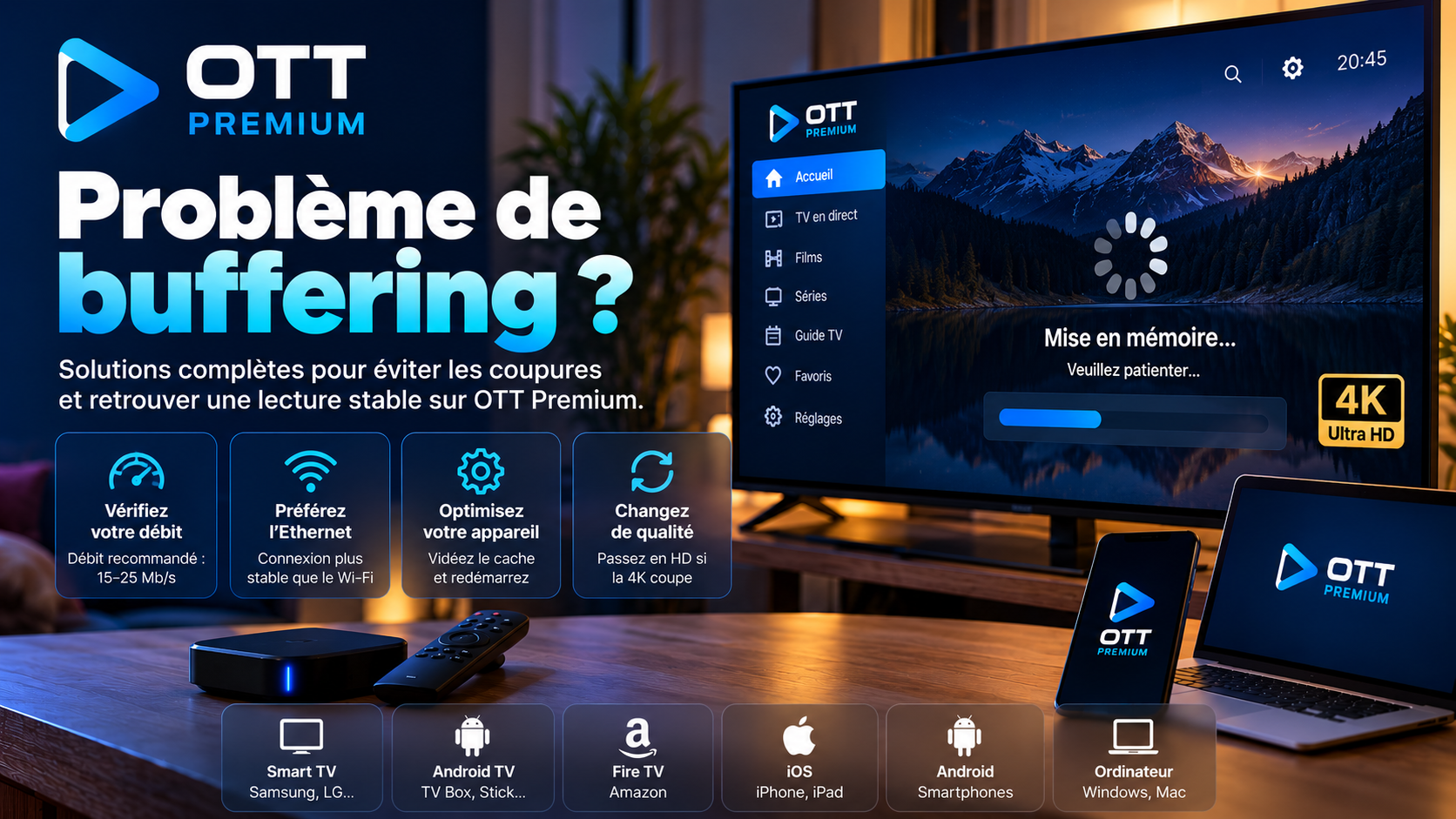
Diagnostic OTT Premium en 7 étapes
Ce diagnostic rapide couvre les causes les plus courantes sans effacer vos accès ni modifier toute la configuration. Suivez l’ordre indiqué et arrêtez-vous dès que vous trouvez une différence nette.
- Testez plusieurs contenus. Essayez au moins trois chaînes ou VOD. Si un seul contenu présente des coupures alors que les autres sont stables, évitez de toucher au réseau ou au lecteur : le problème peut être isolé à ce contenu.
- Comparez le réseau sans changer le reste. Sur le même appareil, essayez Ethernet si disponible, puis le Wi-Fi à son emplacement habituel. Une comparaison ponctuelle avec un réseau mobile peut être utile si votre forfait et les conditions de votre accès le permettent. Notez précisément ce qui change.
- Redémarrez l’appareil et le routeur. Éteignez réellement la TV, la box ou le Fire Stick, puis redémarrez le routeur. Une simple fermeture de l’application ne libère pas toujours la mémoire ni les processus en arrière-plan.
- Videz le cache du lecteur. Commencez par le cache uniquement. La suppression des données ou la réinstallation complète peut effacer le profil, l’EPG et les paramètres enregistrés.
- Relevez les réglages VPN, DNS et filtrage. Si vous pouvez modifier ces réglages dans le respect des politiques du réseau, comparez ponctuellement leur influence puis rétablissez la configuration initiale. Ne contournez pas une restriction d’accès et ne désactivez pas une protection imposée.
- Passez de 4K à Full HD. Si la Full HD est stable sur le même appareil et le même réseau, la marge réseau ou la capacité de décodage peut être insuffisante pour ce flux 4K.
- Comparez un autre lecteur ou appareil si nécessaire. Vérifiez que votre accès autorise ce test et que la méthode de connexion est compatible. Le résultat aide à orienter le diagnostic ; plusieurs éléments changent souvent en même temps et il faut les noter.
Commencer par une observation reproductible
Avant de toucher aux réglages, notez si la vidéo s'arrête dès l'ouverture, après plusieurs minutes ou uniquement lors d'un changement de chaîne. Un cercle de chargement n'a pas le même sens qu'une image qui reste figée alors que le son continue. Un lecteur qui ferme brutalement peut manquer de ressources, tandis qu'une vidéo qui attend des données peut être affectée par la connexion, le flux ou l'application. Décrire ce que vous voyez permet d'éviter les corrections sans rapport avec le symptôme.
Choisissez deux ou trois contenus normalement accessibles et notez ce qui se passe pendant quelques minutes. Si un seul contenu échoue, conservez les autres observations : il est prématuré de réinitialiser toute l'installation. En revanche, si toutes les lectures sont touchées mais que les menus restent accessibles, relevez si les problèmes arrivent au même moment et avec la même qualité. Cette distinction est particulièrement utile lorsque le débit annoncé de la box paraît largement suffisant.
Conserver les paramètres avant chaque essai
Photographiez uniquement vos réglages non sensibles si nécessaire, sans faire apparaître les identifiants ou les URL de playlist privées. Lorsque vous changez une option de lecture, notez sa valeur initiale. Si le résultat ne s'améliore pas, rétablissez-la avant de passer à une autre piste. Supprimer les données du lecteur, modifier le serveur ou réinstaller une application ne constitue pas un diagnostic : ces actions peuvent effacer le profil et compliquer une vérification ultérieure.
Si le problème est un compte refusé dès la connexion, quittez ce parcours et suivez notre guide des erreurs 401, 403 et Invalid details OTT Premium. S'il n'y a plus de menus ou que l'application ne démarre pas du tout, le dépannage général OTT Premium est plus adapté qu'un simple test de buffering.
OTT Premium coupe ou se fige : reconnaître les symptômes
Le comportement observé donne souvent une première direction. Le tableau ci-dessous ne remplace pas les tests croisés, mais il aide à commencer par l’action la plus utile.
| Symptôme | Cause probable à vérifier | Premier test utile |
|---|---|---|
| Freeze répété pendant la lecture | Réseau local, lecteur, source ou appareil : plusieurs possibilités | Tester la même lecture en Ethernet ou très près du routeur |
| Buffering uniquement en 4K | Marge réseau, codec ou puissance de décodage | Passer temporairement en Full HD et tester le décodage matériel |
| Menus ou EPG très lents | Cache volumineux, manque de stockage ou import EPG lourd | Vider le cache, libérer de l’espace puis redémarrer |
| Son présent mais image noire | Décodage vidéo, codec ou lecteur incompatible | Comparer un autre contenu et les réglages de décodage disponibles |
| Coupures surtout le soir | Usages concurrents, Wi-Fi plus chargé ou routeur saturé | Mettre en pause téléchargements, cloud, jeux et autres streams |
| Un seul appareil est touché | Application, cache, stockage, chauffe ou compatibilité locale | Relancer le lecteur et comparer un appareil compatible si l’accès le permet |
| Le Wi-Fi coupe mais Ethernet fonctionne | Couverture, interférences, bande Wi-Fi ou répéteur | Rapprocher l’appareil, passer en 5 GHz ou garder Ethernet |
| La 4G/5G fonctionne mais pas la box Internet | Différences entre les réseaux testés ; piste locale ou autre facteur temporaire | Noter les deux réseaux, les heures et les réglages, sans supprimer les protections |
| Toutes les chaînes et VOD sont instables | Réseau, lecteur, appareil ou incident plus global | Comparer des essais contrôlés et transmettre les résultats au support |
Freeze, buffering, ralentissement et écran noir : quatre situations à distinguer
Le buffering correspond à une attente de données nécessaires pour continuer la lecture. Un freeze peut aussi être lié à la manière dont l'appareil décode ou affiche une vidéo, même lorsque les données arrivent. Un menu qui répond lentement oriente plutôt l'examen vers l'application, le stockage ou le chargement du guide des programmes. Quant à l'écran noir, il faut d'abord savoir si le son est présent, si les menus restent visibles et si d'autres programmes fonctionnent. Ces symptômes peuvent se ressembler dans le langage courant, mais ils n'appellent pas systématiquement les mêmes réglages.
Lorsqu'un contenu précis semble en cause, notez son nom, la rubrique et l'heure de l'essai sans publier d'URL privée. Si une autre lecture fonctionne immédiatement dans le même lecteur, le réseau et l'appareil restent des hypothèses possibles, mais ils ne sont pas à modifier en premier. Si l'application est lente partout, vérifiez les mises à jour et le stockage avant de changer de routeur. Le tableau ci-dessus est une aide à l'orientation, non une liste de causes confirmées à distance.
Pourquoi OTT Premium bufferise ou se fige ?
Le terme buffering désigne le moment où le lecteur attend de recevoir suffisamment de données pour poursuivre la vidéo. Un test de vitesse élevé n’exclut pas un problème : la lecture en direct dépend surtout de la stabilité réelle de la connexion, de la capacité de l’appareil à décoder le flux et du comportement du lecteur.
Si le problème n’est pas un simple buffering mais que OTT Premium ne se lance plus, affiche une erreur générale ou ne charge aucune catégorie, consultez aussi le guide OTT Premium ne fonctionne pas. Pour une erreur de connexion ou d’identifiants, utilisez plutôt le guide consacré à l’erreur d’authentification OTT Premium.
Pourquoi un très bon speed test n'empêche-t-il pas les coupures ?
Un test de débit mesure une capacité vers un serveur donné et à un moment donné. Une lecture vidéo dépend aussi du chemin réellement emprunté par les données, des variations de réception Wi-Fi, de la charge du réseau domestique et du comportement du lecteur. La vitesse maximale affichée n'indique donc pas si la connexion est régulière pendant toute une session. Pour mieux évaluer votre installation, mesurez le réseau près du téléviseur et répétez les comparaisons aux heures où vous observez les interruptions.
La latence, la gigue et les pertes de paquets décrivent des aspects différents de la connexion. Une hausse occasionnelle de ping ne prouve pas à elle seule la cause des freezes ; des pertes fréquentes ou une réception radio très variable peuvent toutefois orienter les contrôles du réseau. Si la vidéo commence par se charger correctement puis s'arrête systématiquement après quelques minutes, relevez aussi l'état de l'appareil et la température ambiante. Une application ou un appareil peut changer de comportement au fil de l'utilisation.
La mise en mémoire tampon ne règle pas tous les défauts
Le lecteur peut conserver une petite quantité de vidéo d'avance pour absorber des variations temporaires. Un paramètre de buffer plus élevé, lorsqu'il existe, ne crée pas du débit Internet et ne corrige pas une source indisponible. Une valeur excessive peut aussi allonger le démarrage ou le changement de chaîne. Conservez les paramètres recommandés par le lecteur et ne modifiez ce réglage que si l'application le documente et si le problème observé correspond réellement à des interruptions de chargement.
Pour différencier le débit Internet disponible de la quantité de données transmise par la vidéo, notre guide sur le débit nécessaire à OTT Premium en HD, Full HD et 4K détaille les budgets de connexion. Le calcul de consommation OTT Premium en Go par heure sert, lui, à estimer le volume utilisé par un flux à débit moyen donné : ce sont deux mesures distinctes.
1) Stabiliser la connexion OTT Premium : Ethernet, Wi-Fi, routeur, DNS et VPN
Pour le streaming en direct, un débit maximal impressionnant n’est pas suffisant si la connexion varie fortement. Ce qui compte est la continuité : moins de pertes, moins de changements de latence et moins de concurrence sur le réseau local. L’objectif du diagnostic est donc de comparer des connexions différentes avec le même contenu.
Ethernet : le test de référence
- À privilégier pour une TV fixe, une NVIDIA Shield ou une box disposant d’un port réseau.
- Évite les interférences radio et permet de savoir rapidement si le Wi-Fi est responsable.
- Si le débit filaire est anormal, testez un autre câble et un autre port du routeur.
Wi-Fi 5 GHz
- Très utile près du routeur grâce à une bande généralement moins encombrée.
- Évitez de placer le routeur dans un meuble fermé ou derrière plusieurs murs.
- Comparez 5 GHz et 2,4 GHz : le 5 GHz est souvent plus rapide, le 2,4 GHz porte généralement plus loin.
Routeur, mesh et répéteur
- Redémarrez proprement le routeur si cela n’a pas été fait depuis longtemps.
- Testez temporairement sans répéteur si vous soupçonnez un saut Wi-Fi instable.
- Si vous utilisez un système mesh, vérifiez que l’appareil se connecte au point d’accès le plus proche.
Partage mobile
- Excellent test croisé parce qu’il remplace entièrement le réseau domestique.
- Si OTT Premium devient stable, concentrez-vous sur le routeur, le Wi-Fi, le DNS ou le VPN.
- Surveillez la consommation de données et utilisez ce test seulement le temps nécessaire.
Tester le Wi-Fi correctement
Placez l’appareil à quelques mètres du routeur et relancez exactement le même contenu. Si les coupures disparaissent, la couverture est probablement le facteur principal. Dans ce cas, une liaison Ethernet, un meilleur emplacement du routeur ou un point d’accès mieux positionné sera plus pertinent qu’une réinstallation de l’application.
Sur une Smart TV, gardez également à l’esprit que l’antenne Wi-Fi interne peut être moins performante que celle d’un smartphone récent. Un téléphone qui affiche un excellent signal à côté du téléviseur ne prouve donc pas que la TV reçoit la connexion avec la même qualité.
VPN, DNS privé et filtrage réseau
Un VPN ajoute un intermédiaire entre votre appareil et Internet. Selon le serveur utilisé, la distance et la charge, il peut améliorer ou dégrader la route réseau. Pendant le diagnostic, désactivez-le quelques minutes et comparez. Faites la même chose avec un DNS privé, un bloqueur réseau ou un filtrage parental si vous en utilisez. Le but n’est pas de supprimer définitivement ces outils, mais d’identifier leur influence.
Comparer Wi-Fi et Ethernet sans fausser le résultat
Sur une télévision fixe, Ethernet constitue un bon test de référence lorsqu'un port compatible est présent. Il évite les interférences radio, sans garantir que la connexion à Internet ou le flux distant est parfait. Utilisez, si possible, le même appareil, le même lecteur et le même programme à un horaire rapproché. Si le passage au câble améliore la lecture, examinez ensuite la couverture Wi-Fi, la distance, les obstacles, la bande utilisée et l'éventuel répéteur. Notre comparatif Wi-Fi ou Ethernet pour OTT Premium développe les critères de choix selon le logement.
Les bandes 2,4 GHz et 5 GHz ont des comportements différents. Le 5 GHz peut offrir de bonnes performances près du point d'accès, mais son signal traverse souvent moins bien les obstacles. Le 2,4 GHz peut mieux couvrir certaines pièces, au prix d'une bande parfois plus encombrée. Ne déduisez pas la qualité de réception de la seule icône réseau : mesurez sur l'appareil réel et vérifiez ce que donne la lecture dans les conditions habituelles. Si vous utilisez un système mesh, une connexion à un point d'accès éloigné peut expliquer des performances irrégulières.
Que faire si le problème apparaît surtout le soir ?
Notez plusieurs horaires et les activités en cours : sauvegardes automatiques, téléchargements de jeux, visioconférences ou autres vidéos. Refaites un essai quand ces activités sont en pause et comparez avec une mesure effectuée au même endroit le matin. Une différence entre les résultats peut orienter vers une variation de capacité, de couverture ou de chemin réseau ; elle ne prouve pas à elle seule une congestion de votre fournisseur ni une panne du service vidéo. Pour un problème qui se répète, transmettez les heures, l'appareil et les résultats à l'assistance.
DNS privé, VPN, réseau d'entreprise et filtrage
Un DNS personnalisé et un VPN n'ont pas la même fonction. Un VPN peut modifier la route et le délai d'acheminement ; un DNS permet principalement de résoudre des noms de domaines et n'augmente pas directement le débit d'un flux déjà établi. Si vous êtes autorisé à modifier ces options, réalisez une comparaison courte, sauvegardez l'état initial et rétablissez ensuite vos protections habituelles. Sur un réseau professionnel ou administré, faites appel à son responsable. Une erreur d'autorisation ou une restriction explicite ne se corrige pas en cherchant à la contourner.
Un test via partage mobile est envisageable ponctuellement si vos conditions d'abonnement et le forfait mobile le permettent. Vérifiez la consommation associée : une vidéo HD ou 4K peut utiliser plusieurs gigaoctets en peu de temps. Gardez le même appareil et le même contenu autant que possible. Si le résultat change avec le réseau, il s'agit d'un indice utile ; une seule comparaison ne permet pas de désigner automatiquement le routeur, le DNS ou l'opérateur responsable.
2) Alléger l’appareil : mémoire, stockage, applications et surchauffe
Une connexion correcte ne suffit pas si l’appareil manque de ressources. Les Smart TV, box Android et sticks disposent parfois de peu de mémoire et de stockage. Lorsque plusieurs applications restent ouvertes ou que l’espace libre devient faible, le lecteur peut ralentir, l’EPG peut mettre longtemps à s’afficher et la vidéo peut se figer.
- Redémarrez complètement l’appareil. Éteindre puis rallumer libère plus de ressources qu’un simple retour à l’écran d’accueil.
- Fermez les applications en arrière-plan. Navigateur, jeux, lecteurs vidéo et applications de téléchargement peuvent consommer mémoire et réseau.
- Libérez de l’espace de stockage. Supprimez les applications inutilisées, téléchargements temporaires et fichiers volumineux dont vous n’avez plus besoin.
- Videz le cache de l’application. Faites-le avant d’effacer les données complètes.
- Mettez à jour le système et le lecteur. Les versions récentes corrigent parfois des problèmes de compatibilité ou de décodage.
- Surveillez la chauffe. Un stick coincé derrière une TV chaude ou une box mal ventilée peut perdre en performances après une longue session.
Différencier fermeture de l'application, manque d'espace et surchauffe
Un lecteur qui se ferme brutalement ou des menus très lents ne traduisent pas nécessairement une insuffisance de débit Internet. Notez si les autres applications du téléviseur sont également lentes. Lorsque le stockage est presque plein, certaines opérations, comme le téléchargement du guide des programmes et la création du cache, peuvent rencontrer des difficultés. Fermez les applications que vous n'utilisez plus, consultez l'espace disponible et redémarrez l'appareil selon la procédure de son fabricant. Ne supprimez aucun profil sans disposer des informations pour le restaurer.
La température et la ventilation peuvent aussi être des éléments à examiner sur certaines box ou clés multimédias. Si l'appareil se comporte normalement au démarrage, puis devient lent après une longue session, vérifiez son emplacement, l'obstruction éventuelle des aérations et ses recommandations de fonctionnement. Ne démontez pas un équipement et ne modifiez pas son refroidissement sans les consignes du fabricant. Comparez avec une autre application lorsque cela est possible pour savoir si le ralentissement concerne uniquement le lecteur.
Vider le cache n'est pas effacer les données
Le cache regroupe des informations temporaires que l'application pourra, selon son fonctionnement, reconstituer. L'effacement complet des données peut au contraire supprimer les comptes enregistrés, les favoris et les réglages. Les menus et les effets de ces actions diffèrent selon Android TV, Fire TV, Samsung, LG, iPhone ou ordinateur. Si le nettoyage du cache ne change rien, ne répétez pas l'opération en boucle : passez à une autre comparaison. Pour une réinstallation, consultez la page des tutoriels OTT Premium par appareil et conservez au préalable la méthode de connexion et les informations d'accès.
3) Régler le lecteur utilisé avec OTT Premium : Smarters, TiviMate et applications compatibles
Deux lecteurs installés sur le même appareil peuvent se comporter différemment avec un même flux. Le moteur vidéo, le décodage matériel, la gestion du cache et l’EPG varient d’une application à l’autre. Un test avec un deuxième lecteur est donc utile pour isoler le problème, mais il ne faut pas multiplier les applications sans méthode.
| Réglage | Test conseillé | Ce que le test permet de vérifier |
|---|---|---|
| Décodage vidéo | Tester matériel puis logiciel si image noire ou saccadée | Compatibilité entre codec, appareil et lecteur |
| Buffer interne | Commencer par une valeur normale ou moyenne | Absorber de petites variations sans rallonger inutilement le zapping |
| Cache | Vider le cache si l’application devient lente ou instable | Éliminer des données temporaires potentiellement corrompues |
| EPG | Laisser finir la synchronisation et limiter les sources inutiles | Réduire la charge au lancement et les ralentissements d’interface |
| Lecteur alternatif | Tester brièvement une autre application compatible | Savoir si le problème est lié au lecteur principal |
| Lecteur externe | L’utiliser uniquement comme comparaison | Isoler un problème de rendu ou de codec |
Si vous souhaitez repartir d’une installation propre, suivez le guide complet de configuration OTT Premium. Pour choisir ou réinstaller l’application adaptée à votre appareil, consultez également la page tutoriels OTT Premium.
Quand tester un autre moteur de lecture ?
Selon le logiciel, la lecture peut utiliser un moteur interne, un moteur externe ou des options de décodage matériel et logiciel. Ces réglages ne sont ni universels ni accessibles sur tous les appareils. Si le son est présent, mais pas l'image, comparez d'abord un autre contenu dans le même lecteur. Si le programme reste en échec, relevez le format affiché si l'application le donne, puis essayez une autre option de décodage uniquement si elle est prévue par l'éditeur. Notez la valeur de départ afin de la restaurer.
Un changement de lecteur peut être instructif, mais il change parfois plusieurs choses à la fois : moteur vidéo, cache, support des codecs, interface et gestion du compte. Un test réussi dans une deuxième application n'implique pas que la première est « mauvaise » ni que le flux sera stable à tous les horaires. Il faut en outre vérifier que le lecteur choisi accepte la méthode reçue et que son installation est autorisée sur votre équipement. Pour conserver une configuration cohérente, référez-vous au guide Xtream Codes, M3U et EPG d'OTT Premium.
EPG, favoris et téléchargements d'affiches
Certains lecteurs chargent le guide des programmes et les affiches au même moment que les listes de contenus. Pendant cette synchronisation, les menus peuvent répondre moins vite. Laissez la première importation se terminer, puis vérifiez le comportement d'un contenu après la fin de l'opération. N'ajoutez pas plusieurs sources EPG non confirmées dans l'espoir de résoudre un buffering vidéo : ces informations décrivent les programmes et leur chargement est distinct de la réception du flux. Si le guide demeure vide mais que la lecture fonctionne, le problème mérite un traitement séparé.
4) Adapter la qualité HD, Full HD ou 4K au débit disponible
La résolution n’est qu’une partie de la consommation réseau : le codec, le débit du flux, le nombre d’images par seconde et la compression modifient aussi les besoins. Les valeurs ci-dessous sont donc des marges pratiques de diagnostic, pas une garantie absolue.
| Qualité | Marge de connexion confortable à viser | Test utile si OTT Premium bufferise |
|---|---|---|
| HD | Environ 5 à 8 Mbit/s par écran, selon le flux | Vérifier Wi-Fi, cache et usages concurrents |
| Full HD | Environ 10 à 15 Mbit/s par écran, selon le flux | Comparer Ethernet et Wi-Fi 5 GHz |
| 4K | Environ 25 à 35 Mbit/s par écran, selon le flux | Tester Full HD, décodage matériel et appareil |
| Plusieurs écrans | Additionner les besoins simultanés et les autres usages | Fermer les sessions et téléchargements non nécessaires |
Ne vous fiez pas uniquement au chiffre d’un speed test. Faites aussi un test réel : lancez la même chaîne pendant dix minutes en Full HD puis en 4K. Si la Full HD reste parfaitement stable et que la 4K se fige, le diagnostic pointe surtout vers la marge réseau ou la capacité de décodage.
Pourquoi les repères de débit sont-ils indicatifs ?
Deux programmes affichés en « Full HD » ou en « 4K » peuvent utiliser des débits différents en fonction de l'encodage, de la fréquence d'images et de la complexité des scènes. Les repères du tableau sont des budgets de confort pour préparer la connexion, identiques à ceux détaillés dans notre guide sur le débit Internet. Ils ne correspondent pas à une fiche technique officielle d'OTT Premium, au débit exact d'un flux ni à une garantie de stabilité. Le besoin réel d'un contenu peut être plus faible ou plus élevé.
Si un test de vitesse annonce 100 Mbit/s à côté du routeur, cela ne garantit pas que votre téléviseur dispose de cette capacité au même moment dans une autre pièce. Mesurez autant que possible près du lecteur et comparez aux heures d'utilisation. Dans un foyer avec plusieurs lectures, additionnez les besoins réellement simultanés ainsi que les autres usages. Le nombre de lectures autorisées dépend séparément des conditions de votre formule : la bande passante disponible ne crée pas une autorisation de compte supplémentaire.
Comparer deux qualités sans confondre résolution et source
Si vous pouvez choisir entre deux qualités du même contenu, testez-les l'une après l'autre dans des conditions proches. Si la Full HD fonctionne mieux que la 4K, le débit, le format, la charge de décodage ou la source peuvent différer. Cette observation est utile, mais ne désigne pas un facteur unique. Ne forcez pas une définition que le matériel ou le contenu ne prend pas en charge. Pour calculer les volumes mobiles associés à différents débits moyens, consultez notre estimation des Go consommés par heure et par mois.
5) Corriger le buffering OTT Premium selon l’appareil
Les mêmes symptômes n’ont pas toujours la même cause sur une Smart TV, un Fire TV Stick ou un ordinateur. Utilisez le bloc correspondant à votre équipement, puis ouvrez le tutoriel détaillé si vous devez reprendre l’installation.
Android TV / Google TV
Redémarrez l’appareil, libérez du stockage, videz le cache du lecteur, comparez Wi-Fi et Ethernet et vérifiez le décodage matériel.
Tutoriel OTT Premium sur Android TVAndroid box / smartphone Android
Fermez les applications lourdes, désactivez l’optimisation ou le VPN uniquement pour le test et comparez un autre réseau.
Tutoriel appareils AndroidFire TV Stick
Videz le cache, fermez les applications ouvertes, redémarrez le stick et le routeur. Si possible, testez un adaptateur Ethernet compatible.
Tutoriel OTT Premium sur Fire TV StickNVIDIA Shield
Privilégiez Ethernet pour les tests 4K, vérifiez le lecteur et comparez décodage matériel et logiciel uniquement si l’image présente des anomalies.
Tutoriel NVIDIA ShieldSamsung Smart TV
Redémarrez complètement la TV, vérifiez les mises à jour de l’application et testez le Wi-Fi à proximité du téléviseur.
Tutoriel OTT Premium sur Samsung TVLG Smart TV
Fermez les applications inutiles, redémarrez webOS, vérifiez la connexion réseau et comparez une lecture avec une qualité plus faible.
Tutoriel OTT Premium sur LG TVApple TV
Comparez Ethernet et Wi-Fi, redémarrez l’Apple TV et vérifiez que l’application utilisée est à jour avant de modifier les autres réglages.
Tutoriel Apple TViPhone / iPad
Comparez Wi-Fi et réseau mobile, fermez les applications lourdes et désactivez temporairement le VPN pour vérifier son influence.
Tutoriel iPhone et iPadWindows PC
Fermez téléchargements et synchronisations, utilisez un lecteur à jour et testez Ethernet si votre ordinateur dispose d’un port ou d’un adaptateur.
Tutoriel OTT Premium sur WindowsMacBook
Coupez les transferts cloud pendant le test, comparez le Wi-Fi avec une autre connexion et vérifiez que le lecteur vidéo est à jour.
Tutoriel OTT Premium sur MacBookRepérer le bon menu selon le système
Sur Android TV et Google TV, les paramètres de stockage et du lecteur se trouvent généralement dans les réglages d'applications, avec des intitulés qui changent selon la version. Sur Fire TV Stick, commencez par redémarrer le lecteur et la clé plutôt que par supprimer des données. Sur Samsung Tizen et LG webOS, les applications disponibles et leurs menus de maintenance ne sont pas les mêmes que sur Android : un APK Android n'est pas une procédure d'installation adaptée à ces systèmes. Consultez le tutoriel correspondant au modèle avant toute manipulation.
Sur ordinateur, les synchronisations cloud, les téléchargements et les tâches de fond peuvent concurrencer la lecture. Sur iPhone et iPad, comparez l'accès Wi-Fi et mobile uniquement si votre forfait le permet et vérifiez les autorisations réseau du lecteur. Sur une NVIDIA Shield ou une box Android reliée à Ethernet, vous pouvez comparer la lecture sur la connexion filaire et sur le Wi-Fi sans changer le profil. L'important reste de conserver le même programme et de noter chaque modification.
Si vous changez d'appareil pendant le diagnostic, vérifiez d'abord la compatibilité et les éventuelles limites de sessions simultanées. Un nouvel appareil peut disposer d'un décodeur différent et utiliser une autre application, ce qui rend l'interprétation moins directe. Pour une installation propre, utilisez le guide complet de configuration OTT Premium et les instructions dédiées aux téléviseurs, box, mobiles et ordinateurs.
6) Cas particuliers : quand OTT Premium coupe seulement dans certaines situations
Quand la lecture se bloque uniquement pendant le direct
Si des vidéos à la demande fonctionnent, mais qu'un programme en direct coupe, ne concluez pas immédiatement que le débit général est insuffisant. Les méthodes de diffusion, les sources et la gestion du direct peuvent différer. Comparez plusieurs contenus du direct, puis des programmes de la même catégorie à des horaires proches. Le résultat permettra de distinguer une anomalie limitée à un contenu, une catégorie ou une situation de lecture particulière, sans déduire une panne générale.
Quand le problème réapparaît après une heure
Un comportement qui se dégrade au fil du temps invite à vérifier les ressources de l'appareil, son stockage, la température, la synchronisation de l'EPG et les autres tâches qui démarrent automatiquement. Notez après combien de temps les ralentissements apparaissent et si un redémarrage les fait disparaître temporairement. Ce résultat peut orienter le diagnostic vers le lecteur ou l'appareil, mais ne suffit pas à lui seul à identifier un défaut matériel.
Quand les interruptions concernent plusieurs appareils
Si plusieurs téléviseurs fonctionnent en même temps, vérifiez à la fois la capacité du réseau et les conditions du compte. Fermez les lectures dont vous n'avez pas besoin puis recommencez un essai autorisé. Une amélioration après fermeture d'une session ne prouve pas automatiquement qu'une limite de connexions a été dépassée : le réseau était aussi moins chargé. Si tous les appareils échouent, notez les contenus, les applications, les réseaux et les heures pour l'assistance OTT Premium.
7) Les erreurs qui compliquent le dépannage OTT Premium
Tout réinstaller immédiatement
Une réinstallation complète efface parfois des réglages utiles sans corriger un Wi-Fi instable. Commencez par les tests les moins destructifs : réseau, redémarrage, cache, qualité.
Changer plusieurs paramètres à la fois
Si vous modifiez VPN, DNS, lecteur, buffer et qualité en même temps, vous perdez la possibilité d’identifier la cause. Un seul changement par test donne un résultat exploitable.
Se fier uniquement au speed test
Un chiffre élevé n’indique pas forcément une connexion régulière. Le test le plus utile reste la comparaison réelle du même contenu sur deux connexions différentes.
Forcer la 4K pendant le diagnostic
Validez d’abord une lecture stable en HD ou Full HD. Une fois la base stabilisée, remontez la qualité progressivement.
Effacer les données sans sauvegarde
Avant d’effacer les données d’une application ou de la réinstaller, notez les paramètres et informations nécessaires pour retrouver votre configuration.
Envoyer seulement « ça coupe » au support
Un message précis avec appareil, lecteur, connexion, heure, qualité et tests déjà effectués permet d’éviter de recommencer tout le diagnostic.
Trois réflexes qui évitent de compliquer le problème
Premièrement, n'utilisez pas une URL de serveur ou de playlist trouvée sur un forum à la place de celle prévue pour votre accès : une adresse étrangère ne corrige pas un problème de lecture et peut exposer vos informations. Deuxièmement, ne videz pas systématiquement l'intégralité des données de l'application lorsqu'une chaîne se fige : le cache et le profil n'ont pas le même rôle. Troisièmement, n'attribuez pas une coupure à la vitesse Internet sans mesurer ce qui arrive effectivement au lecteur et sans comparer plusieurs contenus.
Ne changez pas non plus plusieurs options de DNS, de lecteur et de qualité dans le même essai. Si le résultat s'améliore, vous ne saurez pas laquelle a eu un effet. Gardez un petit historique des comparaisons, avec l'heure et une phrase sur le symptôme. Ces notes évitent de refaire inutilement les mêmes tests lorsque vous demandez de l'aide ou que le problème réapparaît.
Protocole de validation après correction
Une amélioration momentanée n’est pas toujours suffisante. Utilisez un petit protocole reproductible pour confirmer que la modification a réellement stabilisé OTT Premium.
- Choisissez un contenu qui présentait régulièrement des freezes et notez l’heure.
- Testez-le pendant 10 à 15 minutes avec la configuration de départ et notez le nombre de coupures.
- Changez une seule variable : connexion, Wi-Fi, lecteur, cache, VPN, décodage ou qualité.
- Relancez exactement le même contenu pendant la même durée.
- Validez d’abord la HD ou Full HD, puis testez la 4K si vous l’utilisez réellement.
- Refaites un test à un autre moment de la journée si le problème apparaissait surtout le soir.
- Conservez uniquement les réglages qui apportent une amélioration reproductible.
Vérifier que la solution tient dans vos conditions habituelles
Une vidéo qui fonctionne trente secondes n'est pas encore une preuve de stabilité. Reprenez la lecture qui présentait les freezes, observez-la pendant une période représentative, puis ouvrez un second contenu disponible. Si le problème survenait le soir, vérifiez de nouveau à un horaire proche. Lorsque vous avez comparé avec Ethernet ou un autre réseau, revenez ensuite à la connexion que vous comptez utiliser réellement. Ne conservez qu'un réglage qui apporte une amélioration répétable.
Si la lecture est stable, mais que le zapping ou l'EPG reste lent, traitez ce dernier symptôme à part. La correction d'un buffering vidéo n'assure pas le chargement instantané des listes de programmes. À l'inverse, si le lecteur n'accède plus à aucune rubrique ou présente un nouveau code d'erreur, lisez le guide des problèmes généraux OTT Premium avant de réinitialiser votre appareil.
8) Quelles informations envoyer au support OTT Premium ?
Après les tests ci-dessus, un message bien préparé permet de comprendre immédiatement si le problème suit un appareil, un réseau, une qualité ou un contenu précis.
| Information | Exemple utile |
|---|---|
| Appareil | Fire TV Stick 4K, Samsung TV, Android TV, iPhone, Windows PC |
| Lecteur | IPTV Smarters, TiviMate, application Smart TV ou autre lecteur compatible |
| Connexion | Ethernet, Wi-Fi 5 GHz, Wi-Fi 2,4 GHz, partage mobile, VPN activé ou non |
| Qualité | HD, Full HD, 4K ; une seule chaîne, plusieurs chaînes ou VOD |
| Horaire | Permanent, surtout le soir, après plusieurs heures d’utilisation |
| Tests déjà réalisés | Autre réseau, cache vidé, autre lecteur, Full HD, redémarrage, VPN désactivé |
| Résultat des comparaisons | Ethernet fluide / Wi-Fi instable ; Full HD fluide / 4K instable |
Le buffering persiste après les tests ?
Envoyez l’appareil, le lecteur, la connexion, la qualité, l’heure et les résultats observés. Masquez toujours identifiants, mots de passe et URL privées dans les captures.
Un message de support utile dès le premier contact
Indiquez le modèle précis de l'appareil, le nom et la version du lecteur, la connexion utilisée (Ethernet, Wi-Fi ou mobile), la qualité concernée et le moment des freezes. Dites si les coupures touchent tous les programmes ou seulement certains. Résumez vos comparaisons : par exemple « même contenu fluide en Ethernet, instable en Wi-Fi » ou « Full HD stable, 4K interrompue ». Une référence de commande peut être utile si la demande concerne un accès existant, mais aucun mot de passe, code à usage unique ou lien de playlist privé ne doit figurer dans le message.
Évitez les captures d'écran contenant des identifiants ou des informations bancaires. Si une capture aide à identifier une erreur, masquez les éléments privés et conservez uniquement le message et l'appareil concerné. Vous pouvez ouvrir la page de contact OTT Premium pour retrouver le numéro officiel et les différentes façons de préparer votre demande. Aucun diagnostic écrit ne garantit à distance qu'un problème provient du réseau, du lecteur ou de la source sans les observations nécessaires.
FAQ — OTT Premium, buffering, freezes et coupures
Pourquoi OTT Premium bufferise-t-il alors que mon débit Internet est élevé ?
Le débit maximal d'un speed test ne représente pas nécessairement la capacité disponible sur le téléviseur pendant une lecture. Le signal Wi-Fi, les usages simultanés, les variations du réseau, l'application et la source peuvent influencer le résultat. Mesurez près du lecteur, puis comparez le même contenu sur une liaison Ethernet si disponible. Répétez l'essai à l'heure habituelle du problème. Un bon résultat sur un autre service vidéo ne suffit pas à garantir tous les flux d'OTT Premium.
Quelle différence entre buffering, freeze et saccades ?
Le buffering désigne une attente de données. Un freeze est une image qui se fige, ce qui peut également provenir du rendu vidéo ou du lecteur. Des saccades régulières peuvent apparaître sans cercle de chargement, par exemple lorsque le décodage ou l'affichage ne suit pas correctement. Notez si le son continue, si les menus répondent et si le problème touche plusieurs contenus. Ces observations orientent les vérifications plus efficacement qu'un changement général de tous les réglages.
Faut-il utiliser Ethernet pour éviter les coupures OTT Premium ?
Ethernet constitue souvent un test de référence pour un téléviseur fixe, car il élimine les interférences radio entre l'appareil et le routeur. Il ne garantit cependant ni la stabilité de la ligne Internet ni la disponibilité de chaque flux. Comparez le même contenu sur le même appareil en Wi-Fi puis en Ethernet, si la configuration le permet. Si seul le Wi-Fi pose problème, examinez sa couverture, les obstacles et le point d'accès utilisé avant d'envisager une nouvelle installation du lecteur.
Le Wi-Fi 5 GHz est-il meilleur que le 2,4 GHz pour la lecture ?
Le 5 GHz peut être plus performant près du routeur, tandis que le 2,4 GHz couvre parfois mieux les pièces éloignées. Le meilleur choix dépend du logement, des obstacles et de l'encombrement radio. Ne vous fiez pas uniquement au nom de la bande : mesurez et testez sur le téléviseur à son emplacement normal. Pour une pièce très éloignée, Ethernet ou un point d'accès mieux placé peut être plus pertinent qu'un changement répété de bande.
Pourquoi OTT Premium coupe-t-il surtout le soir ?
Notez plusieurs soirées, les horaires des interruptions et les autres activités du foyer. Téléchargements, sauvegardes cloud, visioconférences et autres vidéos peuvent occuper la connexion. Une différence entre matin et soir peut aussi être liée à d'autres variations ; elle ne confirme pas automatiquement une congestion. Comparez le même contenu et le même appareil à différents horaires, puis communiquez les résultats à l'assistance si le problème persiste. Évitez de conclure à une panne générale sans confirmation.
Pourquoi la 4K se fige-t-elle alors que la Full HD fonctionne ?
Une vidéo 4K peut demander davantage de débit et de ressources pour le décodage. Deux versions proposées d'un même programme peuvent également provenir de flux différents. Comparez-les à des horaires proches sur le même lecteur, sans supposer que la définition est la seule différence. Si la Full HD est stable, conservez-la pendant le diagnostic. Les budgets de connexion détaillés sur le site sont indicatifs, et non des seuils certifiés pour chaque contenu OTT Premium.
Combien de Mbit/s faut-il pour OTT Premium en HD ou en 4K ?
Pour préparer la connexion, le site propose des budgets indicatifs par écran d'environ 5 à 8 Mbit/s en HD, 10 à 15 Mbit/s en Full HD et 25 à 35 Mbit/s en 4K. Ils ne sont pas des exigences techniques officielles et le besoin d'un flux peut varier. Le chiffre important est le débit réellement disponible sur l'appareil, en tenant compte des autres usages. Consultez le guide de débit du site pour les calculs multi-écrans.
Dois-je vider le cache ou réinstaller l’application ?
Commencez par fermer complètement le lecteur et le rouvrir. Si les menus sont lents ou si l'application le propose, un nettoyage du cache peut être tenté, en suivant la procédure du fabricant. L'effacement des données ou une réinstallation peut supprimer les profils, les favoris et les réglages. Conservez vos informations d'accès avant toute opération de ce type. Si une seule chaîne coupe alors que le reste fonctionne, supprimer toute la configuration n'est généralement pas le premier test utile.
Un VPN peut-il ralentir le streaming OTT Premium ?
Selon le serveur VPN, sa charge et son chemin réseau, un VPN peut modifier les performances de la connexion. Il ne constitue pas automatiquement la cause d'un problème. Si vous êtes autorisé à modifier cette configuration, notez vos réglages puis effectuez une comparaison ponctuelle avant de les restaurer. Un DNS personnalisé et un VPN n'ont pas le même rôle. N'essayez pas de contourner une restriction d'accès explicite et ne désactivez pas des protections requises sur un réseau administré.
Changer de DNS règle-t-il les freezes ?
Un DNS sert principalement à résoudre des noms de domaine ; le changer n'augmente pas directement le débit d'un flux vidéo déjà établi. Dans certains cas, une résolution défaillante peut gêner le démarrage d'un service, mais il faut d'abord identifier le message et l'étape du blocage. Notez votre configuration d'origine et n'enchaînez pas les réglages au hasard. Si une restriction d'accès ou un code d'autorisation s'affiche, contactez le support au lieu de chercher à le contourner.
Pourquoi une seule chaîne bufferise-t-elle ?
Lorsque d'autres contenus se lisent normalement dans le même lecteur, notez le nom de la chaîne, la qualité proposée, l'heure et la manière dont le blocage apparaît. Comparez un deuxième contenu de la même catégorie avant de modifier le réseau. Un problème limité à un programme ne démontre pas que tous les paramètres de l'appareil sont défectueux. Transmettez ces informations au support si le symptôme se répète. Ne partagez pas de lien de playlist privé dans une capture publique.
Pourquoi la VOD fonctionne-t-elle mais pas les chaînes en direct ?
La vidéo à la demande et le direct peuvent utiliser des chemins ou des modalités de diffusion différents. Comparez plusieurs chaînes en direct, puis plusieurs vidéos à la demande avec le même appareil et le même réseau. Notez si les catégories chargent mais que la lecture ne démarre pas, ou si le programme s'arrête après quelques minutes. Ce résultat aide à situer le problème, mais ne désigne pas automatiquement une panne du service ni une insuffisance générale de débit.
Un lecteur externe résout-il toujours le buffering ?
Non. Les moteurs de lecture et les réglages peuvent varier d'une application à l'autre, ce qui peut rendre un essai comparatif intéressant. Cependant, un lecteur externe n'améliore pas une connexion Internet saturée et n'assure pas la disponibilité d'une source. Vérifiez que votre application prend en charge cette option, que votre appareil est compatible et que le format de connexion utilisé le permet. Conservez le nom et les réglages du lecteur initial pour pouvoir revenir en arrière.
Que faire si le son fonctionne mais que l’image reste noire ?
Vérifiez si les menus restent visibles et si le problème touche une seule vidéo ou toutes les lectures. Le rendu, le codec, les réglages de décodage et le contenu peuvent intervenir. Si le lecteur offre une option de décodage, notez sa valeur d'origine puis comparez prudemment les réglages pris en charge. Si l'écran entier reste noir, contrôlez aussi la source HDMI ou la sortie de l'appareil selon les instructions du fabricant. Ne réinitialisez pas le compte comme premier réflexe.
Pourquoi les menus et le guide EPG sont-ils très lents ?
Une synchronisation du guide des programmes, un cache volumineux, un manque de stockage ou un appareil chargé peuvent ralentir l'interface. Laissez le chargement initial se terminer et vérifiez l'espace disponible. Redémarrez le lecteur si nécessaire, sans supprimer les profils. Le ralentissement des menus n'est pas automatiquement lié au buffering d'un flux vidéo. Si les programmes s'affichent mais que les vidéos coupent, réalisez aussi un test sur la connexion et sur plusieurs contenus.
Pourquoi OTT Premium fonctionne-t-il sur le téléphone, mais pas sur la TV ?
Le téléphone et le téléviseur peuvent utiliser des applications, des décodeurs et des réseaux différents. Une connexion Wi-Fi performante sur le mobile ne garantit pas que l'antenne de la télévision reçoive le même signal. Si votre accès autorise une comparaison sur un autre appareil, fermez la première lecture puis notez les appareils, les lecteurs et les réseaux utilisés. Le résultat oriente les vérifications sans prouver, à lui seul, qu'un équipement est en panne.
Est-ce que le cache effacé supprime les identifiants OTT Premium ?
L'effet exact dépend de l'application et du système. Vider les fichiers temporaires est distinct de l'option qui efface l'intégralité des données, mais les intitulés ne sont pas identiques sur tous les appareils. Avant une opération de maintenance, conservez vos informations de connexion dans un lieu privé et identifiez le profil actuellement utilisé. Si vous n'êtes pas certain de l'effet d'un bouton, suivez le tutoriel de l'appareil ou demandez confirmation plutôt que de perdre votre configuration.
Comment tester un autre réseau avec un partage 4G ou 5G ?
Si votre appareil et votre forfait mobile le permettent, vous pouvez utiliser le partage de connexion comme comparaison ponctuelle. Conservez le même contenu et le même lecteur et notez les résultats à des horaires proches. Une lecture différente sur réseau mobile donne un indice, mais ne désigne pas automatiquement le routeur ou l'opérateur fixe. Surveillez la consommation de données, car la vidéo peut utiliser plusieurs gigaoctets. Respectez également les conditions de votre formule concernant les appareils et les connexions.
Comment éviter les freezes sur Fire TV Stick ?
Commencez par vérifier les mises à jour, le stockage libre, les applications en arrière-plan et la connexion Wi-Fi à l'emplacement du stick. Redémarrez l'appareil et comparez un contenu représentatif. Une liaison Ethernet peut être testée si vous disposez d'un adaptateur compatible avec votre modèle. Ne supposez pas que tous les menus ou lecteurs Android fonctionnent à l'identique sur Fire TV. Consultez le tutoriel dédié avant de modifier le cache ou de réinstaller une application.
Que vérifier sur Samsung TV et LG webOS ?
Identifiez le modèle et la version du système de votre Smart TV, puis vérifiez le lecteur effectivement installé et sa compatibilité. Samsung Tizen et LG webOS ne sont pas identiques à Android TV : l'installation d'un APK Android n'est pas une procédure adaptée. Si les menus restent fluides, mais qu'une vidéo se coupe, comparez plusieurs programmes et la connexion. Si l'application elle-même devient lente, vérifiez les mises à jour et les réglages prévus par le fabricant avant toute suppression.
Pourquoi le buffering arrive-t-il après une longue session ?
Notez le temps écoulé avant les premières coupures et comparez avec une session plus courte. Les ressources du lecteur, la synchronisation du guide, la température de l'appareil et les usages automatiques du réseau peuvent fournir des pistes. Un redémarrage qui améliore temporairement le résultat n'identifie pas à lui seul une cause matérielle. Vérifiez la ventilation selon les indications du fabricant et les mises à jour disponibles, sans démonter l'équipement ni modifier des paramètres non documentés.
Puis-je regarder OTT Premium sur plusieurs écrans sans coupures ?
Votre connexion doit disposer d'assez de bande passante pour les lectures réellement simultanées, mais votre formule doit également les autoriser. Ces deux conditions sont distinctes. Additionnez les besoins indicatifs des vidéos et gardez une capacité pour les autres activités. Si la lecture devient stable lorsque vous fermez d'autres écrans, cela peut traduire un réseau moins chargé ou une différence de sessions ; le résultat seul ne permet pas de choisir entre ces hypothèses. Faites vérifier les conditions du compte si nécessaire.
Quand faut-il contacter le support OTT Premium ?
Lorsque les comparaisons simples ne suffisent pas ou qu'un refus de compte apparaît, contactez le support avec le modèle d'appareil, le lecteur et sa version, le type de connexion, le nom du contenu concerné et les horaires. Précisez les tests déjà réalisés, par exemple Wi-Fi contre Ethernet ou HD contre 4K. Ajoutez la référence de commande si elle est disponible, sans jamais envoyer de mot de passe, de code à usage unique ou d'URL privée. Un message détaillé facilite la poursuite du diagnostic.
Comment savoir si les coupures OTT Premium sont vraiment résolues ?
Relancez le lecteur et retestez le programme qui présentait le problème, puis un autre contenu disponible. Observez la lecture pendant une durée représentative, dans vos conditions habituelles. Si le symptôme apparaissait surtout le soir, recommencez à un horaire comparable. Revenez au réseau que vous comptez utiliser si vous l'aviez modifié pour les tests. Conservez uniquement les changements qui apportent une amélioration reproductible et notez les paramètres pour le suivi.
Guides OTT Premium complémentaires
Si le buffering n’est qu’une partie du problème, utilisez le guide correspondant à votre situation. Ces liens internes permettent de poursuivre directement vers l’installation, l’authentification, les applications ou le tutoriel de votre appareil.