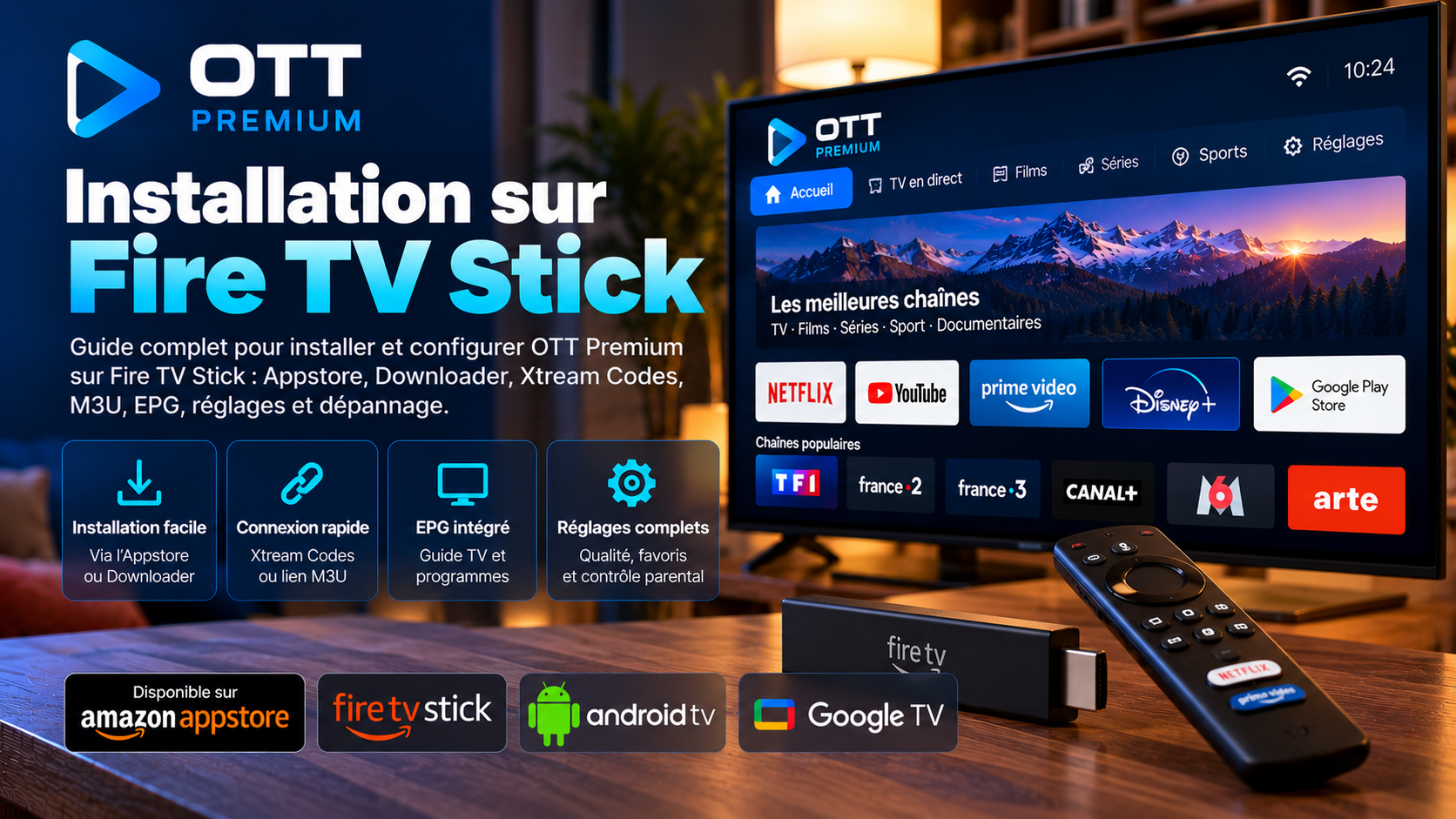
Configurer OTT Premium sur Fire Stick en 8 étapes
1. Identifier le modèle
Relevez le modèle et sa génération, puis identifiez Fire OS ou Vega OS avant de choisir un lecteur. Des appareils portant le nom Fire TV n’utilisent pas tous le même système.
2. Mettre Fire OS à jour
Installez les mises à jour disponibles, redémarrez l’appareil et vérifiez que l’interface reste fluide avant d’ajouter une nouvelle application.
3. Libérer du stockage
Supprimez les applications inutiles et gardez une marge pour le lecteur, son cache, l’EPG et les miniatures.
4. Installer un lecteur
Commencez par l’Amazon Appstore. Si une installation manuelle est nécessaire, utilisez uniquement une source vérifiée.
5. Ajouter un seul profil
Configurez Xtream Codes ou M3U avec les informations reçues sans créer plusieurs profils identiques.
6. Laisser synchroniser
Attendez le chargement des catégories, de l’EPG, des affiches et de la VOD avant d’évaluer la configuration.
7. Tester en HD puis Full HD
Validez la stabilité du lecteur et du réseau avant d’augmenter la qualité vidéo.
8. Tester la 4K en dernier
La 4K doit être testée uniquement après une Full HD stable et un réseau correctement diagnostiqué.
Commencer par le système, et non par un code Downloader
Sur Fire TV, le nom commercial du boîtier ne suffit plus à déterminer la méthode d’installation. Il existe des appareils qui utilisent Fire OS, basé sur Android, et des modèles fonctionnant sous Vega OS. Un lecteur disponible sous forme d’APK Android n’est pas automatiquement installable sur un appareil Vega OS. Vérifiez donc le modèle exact dans les informations de votre appareil et recherchez le lecteur correspondant dans l’Amazon Appstore avant de préparer un téléchargement manuel.
Pour la suite, distinguez trois étapes : l’application, qui doit fonctionner avec la télécommande ; les informations de connexion, fournies pour votre compte ; et le contenu disponible, qui peut dépendre de l’offre et du lecteur. Si le lecteur ne s’ouvre pas, modifier un mot de passe ne servira généralement à rien. Si l’application fonctionne mais refuse la connexion, vérifiez plutôt les champs et la méthode utilisée. Le guide complet de configuration OTT Premium détaille ces différences.
Enfin, une application présente dans la boutique ne garantit pas une compatibilité avec les formats Xtream Codes ou M3U : consultez sa description et ses fonctionnalités avant de l’installer ou d’acheter une éventuelle licence. Le même principe s’applique aux Fire TV Cube et aux téléviseurs avec Fire TV intégré.
Vérifier le modèle Fire TV et la compatibilité
Tous les appareils Fire TV n’offrent pas les mêmes ressources. Le processeur, la mémoire, le stockage disponible, la résolution maximale et la qualité du réseau influencent directement la fluidité d’OTT Premium. Identifier le modèle aide à choisir une qualité vidéo réaliste et à éviter des réglages trop exigeants.
| Appareil | Ce qu’il faut vérifier | Conseil OTT Premium |
|---|---|---|
| Fire TV Stick HD | Modèle exact, année et système (Fire OS ou Vega OS selon la génération) | Commencez en HD ou Full HD et ne forcez pas la 4K. |
| Fire TV Stick 4K | Modèle, génération, Fire OS ou Vega OS, sortie 4K et réseau | Validez la Full HD avant de tester la 4K. |
| Fire TV Stick 4K Max | Génération, version Fire OS, stockage, Wi-Fi et lecteur compatible | Gardez un seul lecteur principal pour limiter les données en double. |
| Fire TV Cube | Version Fire OS, réseau et espace libre | Suivez les mêmes étapes, avec priorité à un réseau stable. |
| Fire TV intégré | Disponibilité des applications et performances du téléviseur | Vérifiez la compatibilité du lecteur avant l’installation. |
Fire OS et Vega OS : la différence qui change l’installation
Fire OS est une plateforme Amazon construite sur Android. Certaines versions de Fire TV Stick et de Fire TV Cube l’utilisent et peuvent exécuter des applications compatibles développées pour cet environnement. Vega OS est une plateforme différente. Amazon référence notamment le Fire TV Stick 4K Select (2025) sous Vega OS, ainsi que certains nouveaux appareils Fire TV. Sur ces modèles, il ne faut pas appliquer automatiquement un tutoriel Android ou une procédure de fichier APK.
Pour savoir quelle méthode suivre, ouvrez les paramètres de l’appareil et relevez son nom, son année ou sa génération et son système. En cas de doute, consultez les caractéristiques officielles des appareils Fire TV chez Amazon. Une application peut exister pour Fire OS sans proposer de version Vega OS. Cette distinction est particulièrement importante lorsqu’une vidéo ancienne vous recommande un code Downloader valable sur un autre Fire Stick.
Vérifier également la résolution et la liaison réseau
Le nom 4K indique une capacité de sortie vidéo sur certains modèles, pas la garantie que chaque contenu est diffusé en Ultra HD. Un Fire TV Stick HD doit rester utilisé avec une définition compatible ; une box 4K peut démarrer avec la Full HD pour établir une base stable. Les possibilités Ethernet changent aussi selon l’appareil et les adaptateurs pris en charge : vérifiez la fiche de votre modèle au lieu de supposer qu’un accessoire fonctionnera partout.
Préparer Fire OS, le stockage et l’alimentation
Un Fire Stick presque plein ou mal alimenté peut devenir lent, fermer une application ou redémarrer même si le réseau est correct. Avant l’installation, préparez l’appareil comme vous le feriez pour une mise à jour importante.
| Vérification | Pourquoi | Action recommandée |
|---|---|---|
| Mise à jour Fire OS | Une version ancienne peut limiter les applications et provoquer des erreurs. | Installez les mises à jour puis redémarrez. |
| Stockage libre | Le cache, l’EPG et les miniatures utilisent de l’espace. | Désinstallez les applications inutiles et gardez une marge. |
| Alimentation | Une alimentation insuffisante peut provoquer des ralentissements ou redémarrages. | Utilisez l’adaptateur secteur prévu pour le Fire TV lorsque c’est possible. |
| Date et heure | Une heure incorrecte peut perturber l’EPG. | Utilisez les réglages automatiques. |
| Connexion | Un débit élevé ne compense pas un signal irrégulier. | Préparez un Wi-Fi stable ou un adaptateur Ethernet compatible. |
| Informations d’accès | Une erreur de caractère suffit à bloquer la connexion. | Préparez URL, identifiant et mot de passe sans les publier. |
Si le Fire Stick est déjà lent avant même d’ouvrir le lecteur utilisé avec OTT Premium, corrigez d’abord le stockage, les applications ouvertes et l’alimentation. Une application de lecture ne peut pas compenser un appareil saturé.
La bonne alimentation avant toute autre manipulation
Si le boîtier ralentit, affiche des redémarrages ou s’éteint durant une lecture, vérifiez d’abord son alimentation. Selon la génération, l’alimentation fournie par un simple port USB de télévision peut être insuffisante. Utilisez l’adaptateur et le câble recommandés pour votre modèle. Réalisez ensuite un test en qualité modérée, sans changer immédiatement de lecteur ni effacer le profil. Une panne électrique ne se résout pas avec un réglage DNS.
Sur un Fire TV Stick placé derrière l’écran, veillez également à ne pas l’enfermer dans un espace chaud et mal ventilé. Si les redémarrages persistent même dans l’interface d’accueil, le diagnostic doit porter sur le boîtier, son alimentation, les mises à jour et sa température. Pour les appareils fixes, une connexion Wi-Fi ou Ethernet bien choisie peut simplifier les essais, mais la stabilité du réseau et celle de l’alimentation sont deux sujets différents.
Préserver les données déjà enregistrées
Avant une réinstallation, relevez le nom du lecteur, la version du système, le type d’accès et les éventuels favoris importants. La suppression d’une application ou de toutes ses données peut vous obliger à ressaisir des informations privées. Commencez par des actions réversibles : redémarrage, mise à jour disponible, fermeture des applications inutiles et vérification de l’espace libre.
Choisir un lecteur compatible pour OTT Premium sur Fire TV
Le meilleur lecteur est celui qui reste simple à piloter avec la télécommande, qui accepte votre format d’accès et qui ne surcharge pas le Fire Stick. Commencez avec une seule application pour éviter d’importer plusieurs fois le même EPG et de multiplier les caches.
Application disponible dans l’Appstore
C’est la méthode prioritaire lorsqu’un lecteur compatible y est proposé. Vérifiez le développeur, les fonctions et la compatibilité Fire TV.
Lecteur compatible Xtream Codes
Pratique lorsque vous avez une URL de serveur, un identifiant et un mot de passe. Le lecteur peut gérer catégories, EPG et VOD selon ses fonctions.
Lecteur compatible M3U
Adapté lorsqu’une URL complète de playlist est fournie. Vérifiez aussi la gestion de l’EPG et de la télécommande.
Application installée manuellement
À réserver aux cas où la méthode officielle n’est pas disponible. Utilisez uniquement un fichier proposé par le site ou une source officielle vérifiable.
Reconnaître un lecteur réellement compatible
La fiche de l’application doit indiquer sa compatibilité avec votre appareil, et pas seulement avec « Android » au sens large. Vérifiez aussi qu’elle se pilote avec la télécommande et qu’elle accepte précisément le format de connexion dont vous disposez. Un lecteur peut être excellent pour les listes M3U mais ne pas proposer les champs de connexion Xtream Codes, ou l’inverse. L’EPG, les favoris et les fonctions de recherche dépendent également du logiciel.
Si l’Amazon Appstore affiche « incompatible » ou ne propose pas l’application, examinez d’abord le modèle et le système. Sur Vega OS, cherchez une version explicitement destinée à cette plateforme, et non un APK Fire OS obtenu sur un autre site. Évitez les applications modifiées ou contenant déjà des comptes préremplis. En cas d’hésitation, les tutoriels OTT Premium par appareil indiquent les autres méthodes disponibles.
Certains lecteurs sont gratuits pour l’installation mais exigent ensuite une licence ou un achat intégré pour des fonctionnalités supplémentaires. Le prix du lecteur ne doit pas être confondu avec celui d’un accès OTT Premium. Contrôlez les conditions sur la fiche de l’application avant tout paiement.
Installer un lecteur compatible depuis l’Amazon Appstore
- Depuis l’écran d’accueil, ouvrez la recherche ou la section Applications.
- Recherchez le lecteur choisi avec la télécommande ou la recherche vocale.
- Ouvrez la fiche et vérifiez le développeur, la description et la compatibilité Fire TV.
- Téléchargez puis installez l’application.
- Ouvrez-la une première fois et vérifiez que l’interface répond correctement.
- Ajoutez un seul profil de test avant de toucher aux réglages avancés.
Après l’installation : vérifier l’ouverture du lecteur
Au premier lancement, confirmez que l’interface s’affiche entièrement, que les menus réagissent aux touches directionnelles et que les champs nécessaires à votre méthode de connexion sont présents. Une application qui se ferme avant l’écran d’identification n’a pas encore atteint l’étape de vérification du compte. Recherchez d’abord une mise à jour compatible ou vérifiez l’espace libre et les permissions nécessaires au fonctionnement du logiciel.
Pour un Fire TV Stick fonctionnant sous Vega OS, la boutique compatible est le chemin normal d’installation. Ne suivez pas des instructions Fire OS promettant qu’un APK Android fonctionnera en changeant simplement une option de sécurité. Si aucun lecteur pris en charge n’est proposé pour votre système, consultez une autre plateforme compatible, par exemple les procédures Android TV ou Apple TV, plutôt que de forcer un fichier inadapté.
Installation manuelle d’un lecteur compatible avec Downloader
Lorsque l’application souhaitée n’est pas disponible directement dans l’Amazon Appstore mais qu’une version Fire TV compatible est proposée sur le site, une installation manuelle peut être utilisée. Cette méthode doit rester encadrée : le fichier doit venir d’une source vérifiée et l’autorisation d’installer des applications externes ne doit être activée que pour l’outil utilisé.
- Vérifiez d’abord si une application compatible est disponible directement dans l’Amazon Appstore.
- Si une installation manuelle est réellement nécessaire, consultez uniquement la source officielle ou vérifiable du lecteur.
- Utilisez uniquement le fichier ou les instructions actuellement publiés par l’éditeur officiel du lecteur.
- Sur un appareil Fire OS qui autorise ce type d’installation, accordez l’autorisation uniquement à l’outil officiellement utilisé ; sur Vega OS, un APK Android n’est pas une méthode d’installation équivalente.
- Installez l’application puis ouvrez-la pour vérifier son fonctionnement.
- Désactivez ensuite l’autorisation d’installation externe si elle n’est plus nécessaire.
Pourquoi une installation manuelle ne convient pas à tous les Fire TV
Cette méthode concerne uniquement les appareils et systèmes qui autorisent réellement le format d’application concerné. Sur un Fire OS compatible, l’installation externe d’un fichier Android signé par son éditeur peut être techniquement possible ; elle demande une source fiable et un contrôle attentif des autorisations. Sur Vega OS, le fonctionnement et le conditionnement des applications sont différents : un ancien APK Android ou un code Downloader ne se substitue pas à une application adaptée.
Avant toute manipulation, confirmez sur une fiche officielle la compatibilité exacte du lecteur avec votre modèle. Ne désactivez pas durablement les restrictions de sécurité et n’installez pas d’outil dont vous ne connaissez ni le développeur ni la provenance. Les codes raccourcis récupérés dans une vidéo peuvent rediriger vers un fichier différent au fil du temps. L’alternative la plus sûre reste une application authentifiée disponible dans l’Amazon Appstore pour votre modèle.
Si un guide mentionne « activer les options développeur » sans préciser la génération de Fire TV et son système, considérez-le comme incomplet. La possibilité de charger une application à des fins de développement n’implique pas la compatibilité avec une application Android destinée à une autre plateforme.
Configurer OTT Premium avec Xtream Codes ou M3U
La méthode d’accès doit correspondre exactement aux informations reçues. Une mauvaise option peut afficher une playlist vide ou un refus de connexion même si les identifiants sont corrects.
| Informations reçues | Option à choisir | Erreurs à éviter |
|---|---|---|
| URL du serveur + identifiant + mot de passe | Xtream Codes ou API équivalente | Espace parasite, protocole incorrect, champ inversé ou URL incomplète. |
| URL complète de playlist | M3U par URL | URL tronquée, saut de ligne ou caractère manquant. |
| Fichier M3U local | Import local si le lecteur le permet | Fichier ancien, supprimé, déplacé ou inaccessible. |
- Créez un profil simple, par exemple « Fire Stick salon ».
- Retapez les champs sensibles si le copier-coller semble avoir ajouté des espaces.
- Validez puis attendez le premier chargement des catégories.
- Ne dupliquez pas le même profil immédiatement.
- En cas de 401, 403 ou « Invalid details », utilisez le guide d’authentification OTT Premium.
Pour reprendre toute la configuration dans l’ordre, consultez aussi le guide complet de configuration OTT Premium.
Saisir une adresse serveur sans confusion
Avec un accès comportant une adresse de serveur, un identifiant et un mot de passe, utilisez uniquement l’option correspondante lorsque le lecteur l’affiche. Respectez le protocole, le nom de domaine, les deux-points et le port éventuel. L’adresse publique du site OTT Premium n’est pas nécessairement l’adresse de connexion du lecteur. Les espaces invisibles au début ou à la fin d’un champ sont une source fréquente de refus après une saisie à la télécommande.
Utiliser une URL de playlist complète
Une adresse M3U peut déjà contenir les paramètres nécessaires à l’accès. Collez-la intégralement lorsque le logiciel prend en charge cette méthode, sans convertir vous-même son format. Un fichier M3U local nécessite une option d’import et des permissions que tous les lecteurs ou systèmes ne proposent pas. Ne publiez jamais une URL complète : elle peut comporter des informations privées même sans afficher directement le mot de passe.
Un message de type 401, 403 ou « Invalid details » doit être relevé tel qu’il apparaît. Sa signification dépend du contexte et ne prouve pas à elle seule qu’un compte est expiré. Consultez le guide des erreurs d’authentification OTT Premium avant de supprimer le lecteur ou de souscrire une nouvelle formule.
Réussir la première synchronisation sur Fire TV Stick
Le premier lancement est souvent plus lourd que les suivants parce que le lecteur récupère les catégories, l’EPG, les affiches et parfois la VOD. Sur un Fire Stick avec peu de stockage disponible, cette étape peut paraître lente. Laissez-la se terminer avant de vider le cache ou de réinstaller l’application.
Catégories
Attendez que tous les groupes utiles apparaissent avant de masquer ou de réorganiser la liste.
EPG
Le guide peut se remplir progressivement. Ne concluez pas à une erreur pendant les premières minutes.
VOD
Les affiches et descriptions peuvent charger plus lentement que la liste des contenus.
Favoris
Ajoutez seulement quelques éléments pour vérifier que la navigation reste rapide après redémarrage.
Quand le guide ou les affiches restent incomplets
Attendez la fin du premier chargement sans lancer plusieurs actualisations consécutives. Une interface peut déjà montrer les catégories tandis que les affiches ou les informations EPG arrivent plus tard. Si le lecteur propose un indicateur de progression, laissez-le terminer. Une rubrique vide peut aussi venir de filtres actifs, de la méthode d’accès ou des fonctionnalités réellement incluses ; elle n’indique pas nécessairement une erreur de connexion.
Après la première synchronisation, ouvrez deux ou trois contenus disponibles. Testez la lecture indépendamment de l’affichage des miniatures. Si seuls les horaires des programmes semblent incorrects, vérifiez le fuseau horaire du Fire TV et les options EPG du logiciel. N’ajoutez pas une adresse EPG non vérifiée trouvée sur un forum.
Régler l’EPG, les favoris, les catégories et la VOD
Un Fire Stick n’a pas intérêt à charger des informations inutiles. Une fois la configuration validée, simplifiez l’interface : gardez un seul profil principal, masquez les catégories inutiles et évitez les sources EPG en double.
| Élément | Réglage conseillé | Quand intervenir |
|---|---|---|
| EPG | Une source principale et synchronisation complète | Actualiser uniquement s’il reste vide après le premier chargement. |
| Favoris | Courte liste au départ | Ajouter progressivement lorsque le lecteur est stable. |
| Catégories | Masquer les groupes réellement inutiles | Après validation de la configuration. |
| VOD | Laisser les affiches charger | Relancer l’application si la bibliothèque reste incomplète. |
| Profils | Un profil principal | Ajouter d’autres profils uniquement si nécessaire. |
Organiser une bibliothèque sans ralentir le Fire Stick
Une fois le compte opérationnel, gardez uniquement les catégories utiles et une liste raisonnable de favoris. Les changements de tri doivent rester réversibles. Si le lecteur permet plusieurs sources EPG, n’importez pas plusieurs fois les mêmes données : cela complique le diagnostic et peut prolonger la synchronisation. Les fonctions d’enregistrement, de reprise ou de filtrage varient selon l’application ; ne les promettez pas comme des fonctions universelles d’OTT Premium.
Si l’EPG est présent mais qu’une chaîne reste inaccessible, il faut distinguer la récupération de données du guide et la lecture vidéo elle-même. Le guide ne garantit pas la disponibilité d’un flux. Pour la configuration globale, reprenez le parcours de configuration OTT Premium plutôt que de réinstaller le système.
Optimiser le cache, le décodage et le stockage
Sur Fire TV Stick, beaucoup de problèmes attribués au réseau viennent en réalité d’un appareil saturé ou d’un cache trop lourd. Inversement, vider le cache tous les jours n’est pas utile et peut forcer l’application à recharger des données.
| Réglage | Point de départ | Quand le modifier |
|---|---|---|
| Décodage vidéo | Défaut ou matériel si stable | Tester l’autre mode en cas d’écran noir, son sans image ou saccades. |
| Buffer | Normal ou moyen | Augmenter légèrement uniquement pour de petites variations réseau. |
| Cache | Ne pas vider systématiquement | Vider si l’application devient lente, se ferme ou ne recharge plus correctement. |
| Stockage | Conserver une marge libre | Désinstaller les applications inutiles lorsque le système devient lent. |
| Lecteur externe | Lecteur interne | Comparer un autre lecteur uniquement si un format précis échoue. |
| Qualité vidéo | HD puis Full HD | Tester la 4K seulement après validation du réseau et de l’appareil. |
Quand nettoyer le cache et quand conserver les réglages
Une application qui devient lente après plusieurs chargements peut bénéficier d’un nettoyage du cache, si cette option est proposée pour le système et le lecteur utilisés. En revanche, vider le cache tous les jours n’est pas un entretien nécessaire. Cette opération peut obliger le lecteur à retélécharger logos, catégories ou guide TV. Ne confondez pas « Vider le cache » et « Effacer les données » : la seconde action peut supprimer les profils et les préférences.
Décodage vidéo, son sans image et synchronisation audio
Si les menus sont visibles mais que certains contenus ne montrent qu’un écran noir, comparez plusieurs vidéos avant de changer le décodage. Sur les lecteurs proposant explicitement un choix entre mode matériel et logiciel, notez la valeur initiale puis testez une seule modification. Si l’image fonctionne sans le son, vérifiez la sortie audio du téléviseur, les éventuelles pistes alternatives et les équipements branchés en HDMI. Une réinitialisation complète du profil ne constitue pas un premier geste adapté à ce type de symptôme.
Stabiliser OTT Premium : Wi-Fi, Ethernet, Full HD et 4K
La vidéo en direct dépend surtout de la régularité du réseau. Un test de débit élevé ne montre pas forcément les micro-coupures, les interférences ou les variations de signal. Le meilleur diagnostic consiste à conserver le même Fire Stick, le même lecteur et le même contenu, puis à ne changer que la connexion.
| Situation | Test prioritaire | Interprétation probable |
|---|---|---|
| Buffering sur plusieurs contenus | Comparer Wi-Fi et adaptateur Ethernet compatible | Si le câble améliore la lecture, le Wi-Fi ou le routeur devient la piste principale. |
| HD stable, Full HD instable | Rapprocher le routeur ou tester Ethernet | La connexion ou l’appareil manque probablement de marge. |
| Full HD stable, 4K instable | Rester 10 minutes en Full HD | La 4K sollicite davantage le réseau et le décodage. |
| Coupures surtout le soir | Mettre en pause téléchargements, sauvegardes et jeux | Le réseau domestique peut être plus chargé. |
| Un seul contenu pose problème | Tester plusieurs chaînes et une VOD | Évitez de modifier toute l’installation pour un problème isolé. |
| Redémarrages aléatoires | Vérifier l’alimentation secteur | Le problème peut venir de l’alimentation et non du réseau. |
Wi-Fi 2,4 GHz, 5 GHz ou Ethernet : ce que chaque test indique
Le réseau 5 GHz peut offrir une bonne capacité près du routeur, mais sa portée diminue souvent davantage derrière plusieurs murs. Le 2,4 GHz traverse généralement mieux les obstacles, au prix d’un environnement parfois plus encombré. Un adaptateur Ethernet compatible peut servir de comparaison sur certains modèles Fire TV, mais sa présence ne suffit pas à garantir la stabilité d’un contenu. Conservez le même appareil, le même lecteur, le même contenu et des conditions proches pendant vos essais.
Ne considérez pas la 4K comme une mesure universelle de débit : deux sources portant cette étiquette peuvent utiliser des compressions et des débits différents. Consultez les repères de débit OTT Premium en HD et 4K et la consommation de données selon la qualité. Pour les coupures, privilégiez des comparaisons de lecture à paramètres constants plutôt qu’un seul test de vitesse.
Si la connexion semble bonne mais que l’image se fige, le guide de diagnostic du buffering OTT Premium explique comment séparer les problèmes de Wi-Fi, de lecteur, d’appareil et de contenu. Un VPN ou un DNS personnalisé peut modifier la connexion, mais le désactiver n’est pas automatiquement nécessaire ni une garantie de correction.
Optimiser les performances du Fire TV Stick au quotidien
Une fois le lecteur correctement configuré avec OTT Premium, quelques habitudes simples permettent de conserver un appareil fluide. L’objectif n’est pas d’effectuer un nettoyage permanent, mais d’éviter l’accumulation d’applications, de profils et de données inutiles.
Fermer les applications lourdes
Après des jeux, téléchargements ou applications vidéo gourmandes, redémarrez le Fire Stick si l’interface devient sensiblement moins réactive.
Garder du stockage disponible
Supprimez les applications inutilisées et évitez plusieurs lecteurs IPTV avec les mêmes données lorsque ce n’est pas nécessaire.
Éviter les réinstallations répétées
Réinstaller n’est pas le premier diagnostic. Commencez par redémarrer, vérifier le réseau et vider uniquement le cache si l’application est réellement lente.
Mettre Fire OS à jour
Après une mise à jour, testez d’abord la configuration existante avant de modifier les réglages ou de recréer le profil.
Cache ou données : quelle différence ?
Vider le cache supprime des fichiers temporaires et peut aider lorsque l’application devient lente ou affiche des données anciennes. Effacer les données est beaucoup plus radical : cela peut supprimer les profils, les réglages et les informations de connexion. Notez toujours les paramètres utiles avant une opération destructive.
Que faire si le Fire Stick chauffe ou ralentit après plusieurs heures ?
Fermez les applications en arrière-plan, vérifiez que le Fire Stick est correctement alimenté et qu’il dispose d’une ventilation normale autour du téléviseur. Redémarrez l’appareil puis refaites un test en HD. Si la lecture redevient stable après redémarrage, la charge locale ou la mémoire était probablement impliquée.
Plusieurs appareils dans le même foyer
Si OTT Premium est utilisé simultanément sur plusieurs téléviseurs ou appareils, fermez temporairement les autres sessions et testez uniquement le Fire Stick. Vérifiez aussi les connexions simultanées prévues par la formule OTT Premium avant de conclure à une panne.
Reconnaître un problème matériel plutôt qu’un problème réseau
Si la télécommande répond lentement même sur l’écran d’accueil, ou si plusieurs applications se ferment, vérifiez l’état général du Fire TV avant de vous concentrer sur OTT Premium. La mémoire, l’espace de stockage et la température peuvent affecter l’ensemble de l’interface. À l’inverse, si les menus restent fluides mais qu’un seul contenu s’interrompt, il est trop tôt pour incriminer le matériel.
Après une mise à jour du système, testez d’abord la configuration existante. Évitez de combiner immédiatement une mise à jour du lecteur, un changement de réseau et un effacement des données. Cette discipline permet d’identifier le changement qui a réellement eu un effet. Une application qui ralentit après plusieurs heures ne prouve pas forcément une surchauffe : vérifiez également les usages concurrents du réseau et les contenus concernés.
Diagnostic avancé : isoler la cause d’un problème OTT Premium
Un diagnostic utile compare la même situation en ne changeant qu’un seul élément. Cette méthode évite les réinstallations inutiles et permet de distinguer réseau, lecteur, stockage, alimentation et accès.
| Résultat observé | Ce que cela suggère | Étape suivante |
|---|---|---|
| Ethernet est fluide, Wi-Fi instable | Le profil et le lecteur fonctionnent probablement ; le réseau sans fil devient la piste principale. | Rapprocher le routeur, limiter les interférences et retester. |
| Un autre lecteur fonctionne avec les mêmes accès | Le premier lecteur, son cache ou son décodage est probablement impliqué. | Mettre à jour, vider le cache ou revenir aux réglages par défaut. |
| HD et Full HD stables, 4K instable | La configuration de base fonctionne ; la marge devient insuffisante en 4K. | Rester en Full HD ou améliorer le réseau et le décodage. |
| Le Fire Stick redémarre sans message | Alimentation, chauffe ou charge locale possible. | Utiliser l’alimentation secteur prévue et redémarrer proprement. |
| Un seul contenu affiche un écran noir | Problème potentiellement isolé au contenu ou au format. | Tester plusieurs autres chaînes et VOD. |
| Tous les contenus refusent après modification des accès | URL, identifiant, mot de passe ou méthode d’accès à vérifier. | Retaper les champs et consulter le guide d’authentification. |
| Le problème apparaît sur plusieurs appareils et réseaux | La cause n’est probablement pas limitée au Fire Stick. | Noter l’heure et les tests puis contacter le support. |
Comparer avec un autre appareil
Lorsque c’est possible, testez les mêmes accès sur un appareil déjà configuré. Si tout fonctionne sur Android TV, Apple TV, Windows ou iPhone/iPad, concentrez-vous sur le Fire Stick, son application, son stockage ou son réseau.
Pourquoi noter l’heure exacte ?
Une panne permanente ne se diagnostique pas comme un problème qui apparaît seulement le soir. Notez l’heure, le réseau, la qualité et les contenus testés. Cette information rend le diagnostic plus précis et la demande de support plus exploitable.
Un exemple de diagnostic reproductible
Supposons qu’un contenu HD fonctionne en Wi-Fi, mais que la lecture 4K coupe. Répétez le test sur le même Fire Stick sans changer le lecteur et notez l’heure. Si le lecteur propose réellement une version Full HD du même contenu, comparez-la. Puis, si votre appareil et votre accessoire le permettent, essayez Ethernet. Une amélioration ne démontre pas automatiquement la cause : la définition, le codec ou la source peuvent varier entre deux versions d’une vidéo.
Autre cas : un message « Invalid details » apparaît après un renouvellement. Vérifiez d’abord la méthode d’accès, les champs et la confirmation de l’activation. Une installation manuelle depuis un APK ne corrigera pas une information de connexion refusée. À l’inverse, un Fire TV Stick 4K Select sous Vega OS qui ne propose pas de lecteur Fire OS compatible doit être traité comme un problème de compatibilité d’application, et non comme une panne de compte.
Lorsque vous comparez deux appareils, tenez compte des éventuelles limites de lectures simultanées et fermez la première session si nécessaire. Une comparaison valable précise le modèle, la version système, le lecteur et le réseau ; deux télévisions utilisant des matériels différents ne permettent pas d’isoler une seule cause avec certitude.
Valider la configuration OTT Premium avec des tests croisés
- Redémarrez le Fire TV Stick après la première configuration.
- Attendez le chargement complet des catégories, de l’EPG et de la VOD.
- Testez trois contenus HD différents pendant quelques minutes.
- Testez ensuite un contenu Full HD pendant dix minutes.
- Comparez Wi-Fi et Ethernet si vous disposez d’un adaptateur compatible.
- Testez un second lecteur uniquement si le premier semble en cause.
- Passez en 4K seulement si les tests précédents restent stables.
- Notez modèle, application, réseau, qualité, heure et message affiché.
Que noter après le premier démarrage réussi ?
Conservez la date du test, le modèle exact, le système (Fire OS ou Vega OS), le lecteur, le réseau utilisé et la définition qui reste stable. Il n’est pas nécessaire de forcer la 4K pour valider une installation ; une HD ou une Full HD régulière suffit souvent à confirmer le fonctionnement de base. Testez plusieurs contenus réellement disponibles et revenez sur une ancienne configuration si un changement provoque un résultat moins bon.
Le protocole sert aussi à décider quand contacter le support : si la même erreur se répète sur plusieurs contenus, plusieurs réseaux et, lorsque c’est autorisé, plusieurs appareils, transmettez ces comparaisons. Ne publiez pas les URL de playlist ni les identifiants lors de ces essais.
Corriger les problèmes fréquents avec OTT Premium sur Fire Stick
| Problème | Cause probable | Premier test | Guide utile |
|---|---|---|---|
| Application introuvable | Région ou compatibilité | Vérifier l’Amazon Appstore, le modèle et la compatibilité du lecteur. | Tutoriels par appareil |
| Installation impossible | Stockage faible ou application incompatible | Libérer de l’espace et mettre Fire OS à jour | Tous les tutoriels |
| Identifiants refusés | Erreur de saisie ou mauvais format | Retaper les champs et vérifier Xtream/M3U | Authentification |
| Écran noir | Contenu isolé, codec ou décodage | Tester plusieurs contenus puis un autre mode de décodage | Dépannage général |
| Buffering | Wi-Fi, routeur ou qualité trop élevée | Tester Ethernet si possible et revenir en HD | Buffering |
| Application lente | Cache, stockage ou trop d’applications | Forcer l’arrêt, vider le cache et redémarrer | Support OTT Premium |
| EPG vide | Synchronisation incomplète ou profil | Attendre, actualiser puis relancer | Configuration complète |
| Redémarrages aléatoires | Alimentation ou surchauffe | Utiliser l’adaptateur secteur et redémarrer | Support |
| Session refusée | Nombre de connexions simultanées atteint | Fermer les autres appareils | Tarifs et connexions |
Application absente de la boutique ou APK impossible à installer
Vérifiez d’abord la version du système. Un Fire TV Stick récent utilisant Vega OS ne peut pas être traité comme un ancien Fire OS pour l’installation d’un APK Android. Si l’application n’existe pas pour votre appareil, consultez sa fiche officielle ou contactez le support pour identifier une solution compatible. Un code Downloader obtenu sur une autre plateforme ne garantit pas la présence d’un lecteur utilisable.
Redémarrage du boîtier, image noire et coupures : trois diagnostics différents
Un boîtier qui redémarre peut rencontrer un problème d’alimentation, de chauffe ou de système. Une image noire alors que les menus restent visibles oriente davantage vers le contenu, le codec et les réglages vidéo. Une vidéo qui démarre puis se bloque de façon répétée nécessite de comparer réseau et lecteur. Pour cette dernière situation, consultez le dépannage des coupures et du buffering ; pour plusieurs symptômes à la fois, utilisez le guide général OTT Premium ne fonctionne pas.
Erreurs à éviter lors de la configuration OTT Premium
Installer plusieurs lecteurs immédiatement
Vous multipliez les caches, les profils et les variables. Validez d’abord une application.
Utiliser un code Downloader trouvé au hasard
Vérifiez toujours la page Applications OTT Premium avant toute installation manuelle.
Passer directement en 4K
Commencez par HD puis Full HD pour savoir si la base réseau et le lecteur sont stables.
Vider les données trop tôt
Vider le cache est moins destructif. Effacer les données peut supprimer les profils et réglages.
Utiliser le port USB de la TV si l’alimentation est instable
Une alimentation insuffisante peut provoquer des lenteurs et redémarrages.
Partager les identifiants
Masquez URL, identifiant et mot de passe dans les captures envoyées au support.
Ne pas confondre identité du Fire TV, application et formule
Le nom Fire Stick regroupe plusieurs générations et maintenant plusieurs environnements logiciels. Vérifiez donc le système avant de suivre un tutoriel publié pour un autre modèle. Un lecteur ne crée pas un abonnement par sa seule installation, et le fait d’ajouter un profil sur deux appareils n’autorise pas nécessairement deux lectures simultanées. Pour ce point, vérifiez les formules OTT Premium et les conditions exactes de votre accès.
Évitez aussi les « solutions universelles » : DNS prétendument magique, VPN imposé, réinstallation systématique ou agrandissement maximal du buffer. Une action doit répondre à un symptôme observé et être testée séparément. Conservez les réglages initiaux lorsque vous expérimentez.
Préparer une demande de support utile
Un message précis permet d’éviter des échanges inutiles. N’envoyez pas vos identifiants complets dans une capture publique : le modèle, le lecteur, le réseau, le message exact et les tests réalisés suffisent généralement pour commencer le diagnostic.
| Information | Exemple | Utilité |
|---|---|---|
| Modèle | Fire TV Stick HD, 4K, 4K Max ou Cube | Identifier les capacités réseau et vidéo. |
| Version Fire OS | Version installée | Vérifier compatibilité et mises à jour. |
| Application | Nom exact du lecteur | Adapter le diagnostic. |
| Méthode d’accès | Xtream Codes ou M3U | Vérifier le format attendu. |
| Connexion | Wi-Fi ou Ethernet via adaptateur | Distinguer réseau et lecteur. |
| Symptôme | 401, écran noir, EPG vide, buffering, redémarrage | Orienter vers la bonne correction. |
| Tests réalisés | Redémarrage, cache vidé, autre réseau, autre lecteur | Éviter les manipulations répétées. |
Informations nécessaires pour une assistance pertinente
En plus du message exact, indiquez si votre appareil fonctionne sous Fire OS ou Vega OS. Cette précision permet d’éviter de recevoir une procédure APK incompatible. Précisez aussi si le lecteur a été installé depuis la boutique, si le profil a déjà fonctionné, et si l’erreur apparaît avant ou après le chargement des catégories. Une capture peut être utile à condition de masquer les informations confidentielles.
Si un seul contenu pose problème, transmettez son nom et l’heure approximative plutôt que le mot de passe. Si le boîtier redémarre même sans lecteur actif, commencez par la vérification matérielle auprès du support de l’appareil. Vous pouvez joindre le support OTT Premium pour les questions relatives à la configuration du compte et aux étapes déjà testées.
FAQ — OTT Premium sur Fire TV Stick
Comment configurer OTT Premium sur Fire TV Stick ?
Commencez par l’Amazon Appstore lorsqu’un lecteur compatible y est disponible. Si une installation manuelle est réellement nécessaire, utilisez uniquement une source officielle ou vérifiable.
Downloader est-il obligatoire ?
Non. Downloader n’est utile que pour une installation manuelle sur un appareil compatible. Si une application adaptée est disponible dans l’Amazon Appstore, privilégiez cette méthode.
Existe-t-il un code Downloader fixe pour OTT Premium ?
Non. Un code Downloader peut changer ou devenir obsolète. Vérifiez toujours la source officielle du lecteur au moment de l’installation et n’utilisez pas un code trouvé au hasard.
Xtream Codes ou M3U : que choisir ?
Utilisez Xtream Codes si vous avez une URL de serveur, un identifiant et un mot de passe. Utilisez M3U si vous avez reçu une URL complète de playlist ou un fichier compatible.
Pourquoi l’EPG reste-t-il vide ?
La première synchronisation peut être lente. Attendez, vérifiez la connexion, relancez l’application et confirmez que le profil a été ajouté avec la bonne méthode.
Faut-il vider le cache régulièrement ?
Non. Videz le cache seulement lorsque l’application devient lente, se ferme ou ne recharge plus correctement. Un nettoyage systématique peut forcer de nouveaux chargements inutiles.
Ethernet est-il obligatoire ?
Non. Un Wi-Fi stable peut suffire. Un adaptateur Ethernet compatible reste cependant un excellent test pour éliminer les variations du réseau sans fil.
Pourquoi la 4K coupe alors que la Full HD fonctionne ?
La 4K demande davantage de marge réseau et de ressources. Si la Full HD est stable, testez Ethernet, le décodage et les usages concurrents avant de modifier toute la configuration.
Pourquoi le Fire Stick redémarre-t-il pendant la lecture ?
Vérifiez l’alimentation, le stockage, les applications en arrière-plan et la chauffe. Utilisez l’adaptateur secteur adapté plutôt qu’une alimentation USB insuffisante.
Comment utiliser OTT Premium sur Android TV ?
Android TV suit une méthode différente. Consultez le tutoriel OTT Premium Android TV.
Comment utiliser OTT Premium sur smartphone Android ?
Pour un téléphone ou une tablette, utilisez le guide OTT Premium Android mobile.
Tous les Fire TV Stick utilisent-ils encore Fire OS ?
Non. Certains appareils Fire TV récents utilisent Vega OS, notamment le Fire TV Stick 4K Select. Le modèle et le système doivent être identifiés avant toute procédure : les applications développées pour Fire OS ne sont pas nécessairement disponibles sous Vega OS.
Le Fire TV Stick 4K Select accepte-t-il les APK Android ?
Le Fire TV Stick 4K Select utilise Vega OS et ne prend pas en charge les applications Android APK comme un appareil Fire OS. Recherchez une application expressément compatible Vega OS dans la boutique adaptée, plutôt qu’un code Downloader prévu pour Android.
Comment connaître le système de mon Fire TV Stick ?
Ouvrez les paramètres et consultez les informations sur l’appareil ou son modèle. Comparez la référence et la génération aux spécifications officielles Amazon pour distinguer Fire OS et Vega OS. Le seul nom « Fire Stick » ne suffit pas.
Fire TV Stick 4K Max et Fire TV Stick 4K Select sont-ils identiques ?
Non. Ils peuvent différer par la génération, le système, les capacités et la compatibilité des applications. Le 4K Select a été lancé avec Vega OS. Ne réutilisez pas une méthode d’installation de 4K Max sans vérifier votre modèle.
Quel lecteur utiliser sous Vega OS ?
Choisissez une application dont la compatibilité Vega OS est indiquée pour votre modèle et qui accepte la méthode d’accès fournie. La disponibilité dépend de la boutique, du pays et du développeur. Une application Android uniquement fournie en APK n’est pas un substitut.
Pourquoi un lecteur n’apparaît-il pas sur mon Fire TV ?
L’application peut être indisponible dans votre région ou incompatible avec le modèle ou le système installé. Vérifiez la fiche du lecteur, la version du Fire TV et le système. N’installez pas une application modifiée trouvée sur un site inconnu.
Un code Downloader est-il valable sur tous les Fire TV ?
Non. Un code ne dit rien sur la compatibilité du fichier qui sera téléchargé. Les anciens codes Android ne conviennent pas automatiquement aux appareils Vega OS, et une adresse raccourcie peut changer. Contrôlez la provenance et le système pris en charge.
L’application installée et l’abonnement OTT Premium sont-ils la même chose ?
Non. Le lecteur sert à afficher les contenus et possède parfois sa propre licence. Les informations d’accès au service sont distinctes. Vérifiez les fonctions du lecteur et votre formule avant tout achat supplémentaire.
Quel débit prévoir pour la lecture 4K sur Fire Stick ?
Le débit réellement nécessaire dépend du flux, de sa compression et du nombre d’écrans. La 4K demande souvent une marge plus élevée que la Full HD, mais un seul chiffre ne garantit pas la fluidité. Testez d’abord la stabilité en HD ou Full HD et consultez le guide de débit.
Faut-il choisir le Wi-Fi 5 GHz ou 2,4 GHz ?
Le 5 GHz offre généralement de bonnes performances près du routeur ; le 2,4 GHz peut mieux traverser les obstacles. Comparez les deux bandes avec le même contenu. Le meilleur choix est celui qui reste stable à l’emplacement réel du Fire Stick.
Pourquoi mon Fire TV Stick redémarre-t-il quand je lance une vidéo ?
Une alimentation insuffisante, la température, des problèmes système ou une surcharge locale peuvent être en cause. Essayez l’adaptateur secteur recommandé pour le modèle et vérifiez si les redémarrages touchent aussi d’autres applications.
La suppression du cache efface-t-elle le profil OTT Premium ?
En général, vider uniquement le cache vise les fichiers temporaires. Effacer les données ou désinstaller le lecteur peut en revanche supprimer les profils et préférences. Vérifiez le libellé réel de l’option et conservez vos informations avant toute opération destructive.
Que faire si l’EPG est vide alors que la lecture fonctionne ?
Laissez la synchronisation se terminer, vérifiez les filtres et l’heure du système, puis actualisez une fois si l’application le propose. Un guide vide peut être distinct d’un problème de lecture vidéo.
Les identifiants OTT Premium sont-ils identiques sur Fire OS et Vega OS ?
Les informations du compte ne déterminent pas à elles seules la compatibilité d’un lecteur. Utilisez seulement la méthode d’accès prévue par l’application disponible sur votre système. En cas de refus, vérifiez les champs et demandez confirmation au support.
Une application Android TV fonctionne-t-elle forcément sur Fire TV Stick ?
Non. Les boutiques, les versions système, le pilotage à la télécommande et désormais la présence possible de Vega OS modifient la compatibilité. Consultez les caractéristiques et choisissez un lecteur adapté à votre appareil réel.
Pourquoi la lecture fonctionne-t-elle sur téléphone mais pas sur Fire Stick ?
Les appareils peuvent utiliser des lecteurs, versions système, codecs et réseaux différents. Comparez le même contenu sans enfreindre les limites de connexions simultanées. Vérifiez d’abord l’application, la compatibilité et le réseau de l’appareil concerné.
Puis-je utiliser OTT Premium sur deux Fire TV en simultané ?
Configurer deux appareils ne garantit pas deux lectures simultanées. Vérifiez la formule et les conditions exactes de votre accès, puis fermez les sessions inutilisées lorsque vous effectuez des tests.
Quand faut-il contacter le support ?
Si les vérifications de base ne suffisent pas, communiquez le modèle, Fire OS ou Vega OS, le nom du lecteur, la méthode d’accès, le réseau, le message exact et les essais réalisés. Masquez les identifiants et les URL privées dans vos captures.
Guides OTT Premium complémentaires
Configuration et dépannage
Téléviseurs et box
Mobiles et ordinateurs
Pour préparer une installation stable, comparez le Wi-Fi et l’Ethernet, les besoins de débit en HD et 4K et la consommation de données. Si vous utilisez un autre appareil, suivez les guides Samsung TV, LG TV, NVIDIA Shield, Android mobile, Windows PC, MacBook ou iPhone et iPad. Chaque tutoriel conserve le parcours correspondant au système réellement utilisé.